操作手順
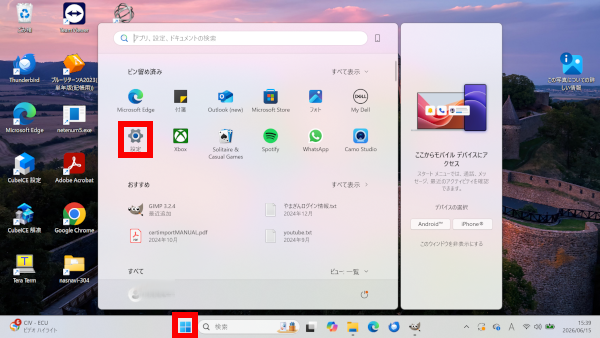
1.「スタートボタン」をクリックし、「設定」をクリックする。
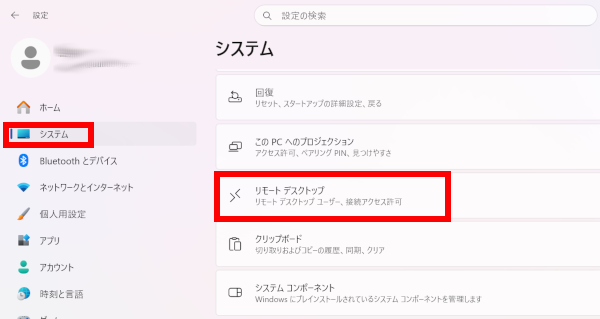
2. 左メニューの「システム」をクリックし、右側の「リモート デスクトップ」をクリックする。
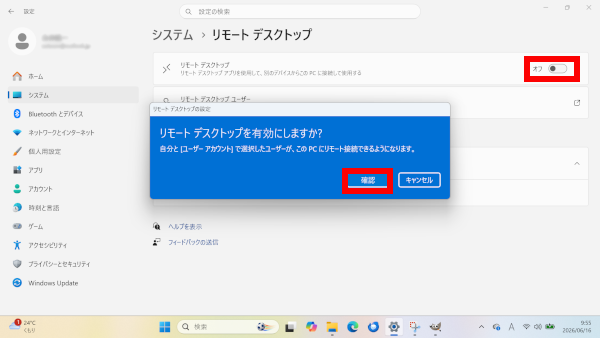
3.「リモート デスクトップ」のスイッチの右側をクリックし、「リモート デスクトップを有効にしますか?」の表示が出たら「確認」をクリックする。
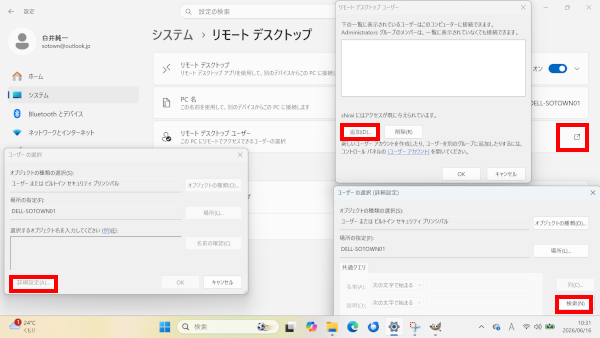
4. (任意)「リモート デスクトップユーザー」を追加する
※PC内のユーザーでAdministrations(管理者)グループは、追加しなくても接続できます。
【操作手順】
①「リモートデスクトップユーザー」をクリックします。
②「追加」ボタンを押します。
③「詳細設定」>「検索」を選択し、追加したいユーザーを選択します。
④「OK」を2回クリックして設定を確定します。
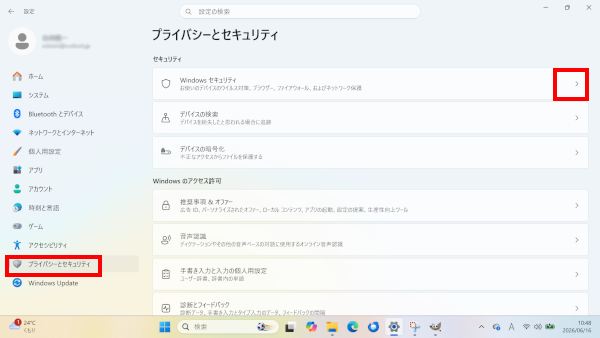
5. 左メニューの「プライバシーとセキュリティ」をクリックし、右側の「Windows セキュリティ」をクリックする。
※Windows ファイアウォールで RDP を許可(RDP の標準ポート 3389 をブロックしないようにします。)
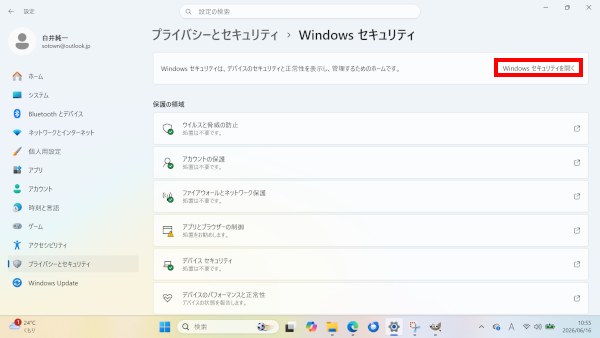
6. 右側の「Windows セキュリティを開く」をクリックする。
※Windows ファイアウォールで RDP を許可(RDP の標準ポート 3389 をブロックしないようにします。)
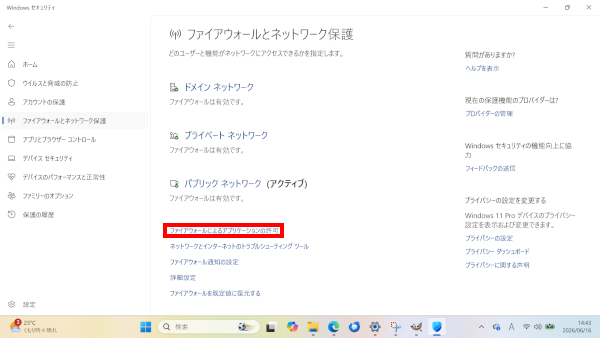
7. 左メニューの「ファイアウォールとネットワーク保護」をクリックし、右側下の「ファイアウォールによるアプリケーションの許可」をクリックする。
※Windows ファイアウォールで RDP を許可(RDP の標準ポート 3389 をブロックしないようにします。)
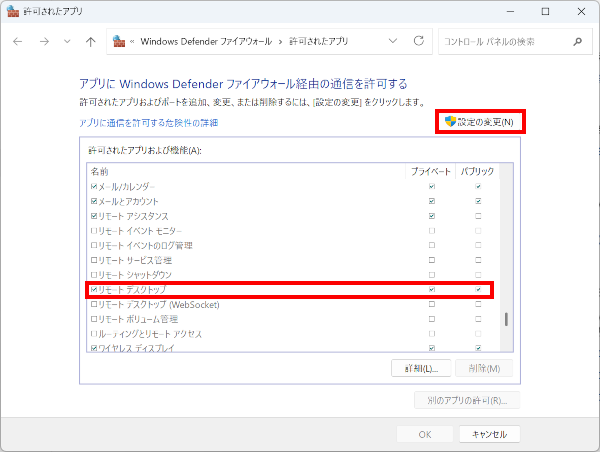
8.「許可されたアプリ及び機能」一覧から リモート デスクトップ を探し、プライベート、バブリックにチェックが入っていることを確認
※Windows ファイアウォールで RDP を許可(RDP の標準ポート 3389 をブロックしないようにします。)
【操作手順】
・チェックが入ってない時は「設定の変更」をクリックして編集
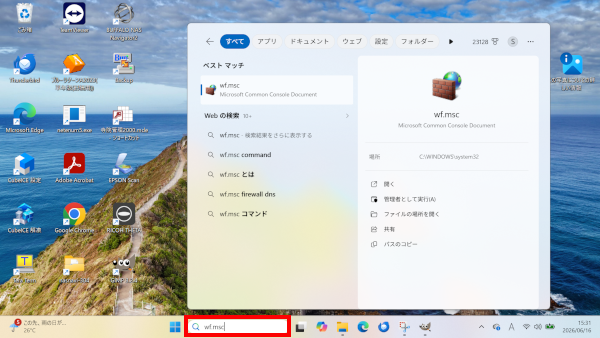
9.「スタート」右の検索欄に「wf.msc」を入力し、Enterキーを押す。
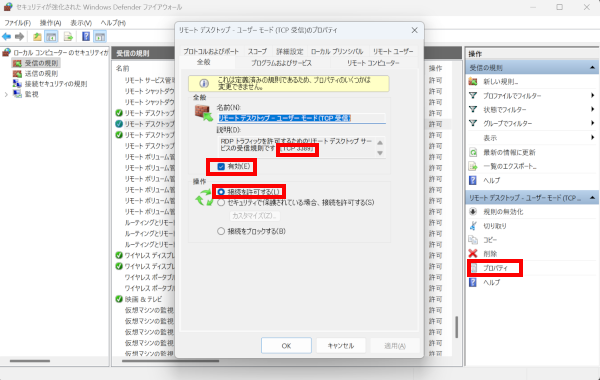
※RDP の標準ポート 3389 が受信許可されているかを詳細設定で確認します。
10.「Windows Defender ファイアウォール」画面の左メニューの「受信の規則」をクリックし、一覧から「リモート デスクトップ・ユーザーモード(TCP 受信)」を探し、クリックする。
※RDP の標準ポート 3389 が受信許可されているかを詳細設定で確認します。
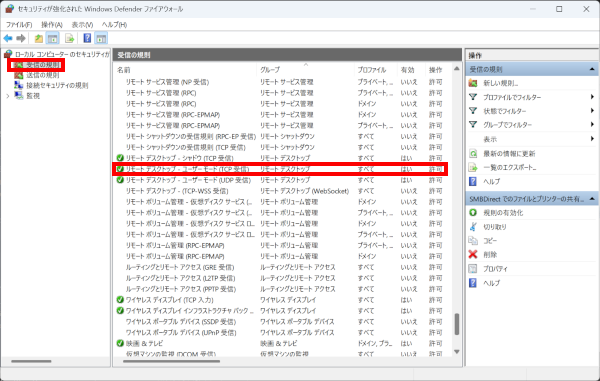
11.右側の「プロパティ」をクリックし、全般欄の説明に[TCP:3389の記入有り]で有効にチェックが有り、操作欄に接続を許可するにチェックが有ればOK
※RDP の標準ポート 3389 が受信許可されているかを詳細設定で確認します。