コンテンツへスキップ
SOTOWN オンラインマニュアル
  • マニュアル一覧
SOTOWN オンラインマニュアル
  • マニュアル一覧

iconGmailなしで個人メールアドレスのGoogleアカウントを作成

最終更新日: 2026年06月02日

アプリケーションの説明

Google は検索を中心に、以下のような多様なサービスを提供しています。

・検索(Google 検索)
世界で最も使われている検索エンジン。高度なアルゴリズムで最適な結果を返す。
・メール(Gmail)
無料で使えるメールサービス。迷惑メールフィルタが強力。
・地図(Google マップ)
ナビ、店舗検索、ストリートビューなどを提供。
・動画(YouTube)
世界最大の動画共有サービス。
・クラウドストレージ(Google Drive)
ファイル保存・共有・共同編集が可能。
・オフィスツール(Google Workspace / 無料版 Google ドキュメント等)
Docs / Sheets / Slides でオンライン共同作業が可能。
・スマホ・デバイス(Pixel / Nest)
Google のハードウェア製品群。
・クラウド(Google Cloud Platform)
企業向けのクラウドサービス。

仕様

Google のサービスの特徴(仕様のポイント)

① アカウント 1 つで全部使える
Google アカウント(Gmail でも、既存メールでも可)を作れば、
検索履歴・Drive・YouTube・マップなどがすべて連携。
② クラウド前提の設計
データはクラウドに保存され、どの端末からでもアクセス可能。
③ AI を全面活用
検索、翻訳、写真整理、メールの自動分類など、AI が多くの機能を支えている。
④ 無料で使える範囲が広い
検索、Gmail、Drive(15GB)、マップ、YouTube などは無料。
⑤ 企業向けには Google Workspace
独自ドメインのメール、Drive 容量増加、管理機能などを提供。
操作手順

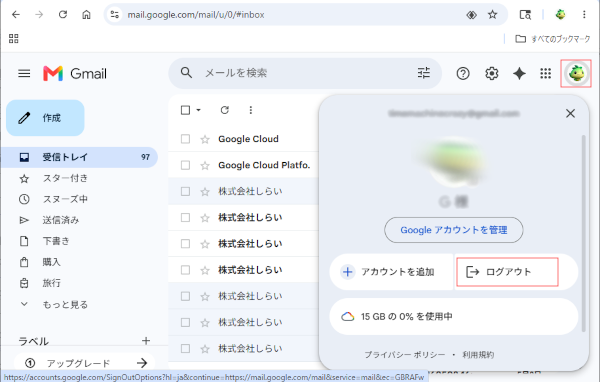
① ログインしている場合はログアウトする。(ログインしていない時は②へ)

右上の丸いアイコンをクリック

「ログアウト」を選択

Step 1
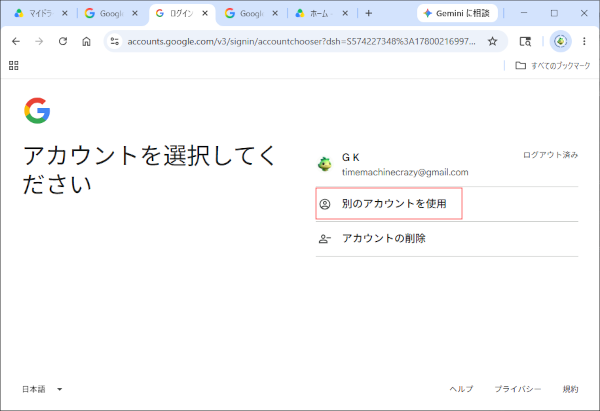
② 下記のページを開き、「別のアカウントを使用」をクリックする。

URL:https://accounts.google.com/signup/v2/webcreateaccount?hl=ja (accounts.google.com in Bing)

Step 2
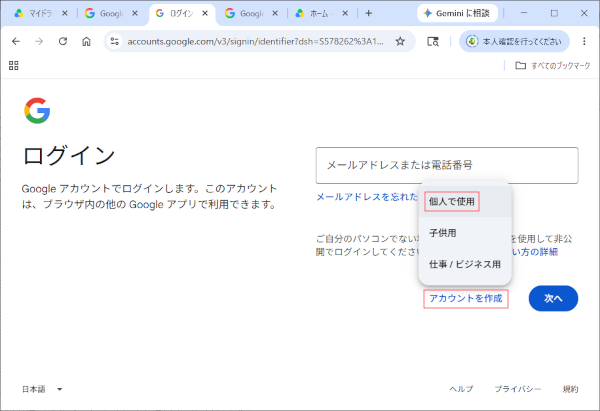
③ 「アカウントを作成」をクリックし、「個人で使用」をクリックする。
Step 3
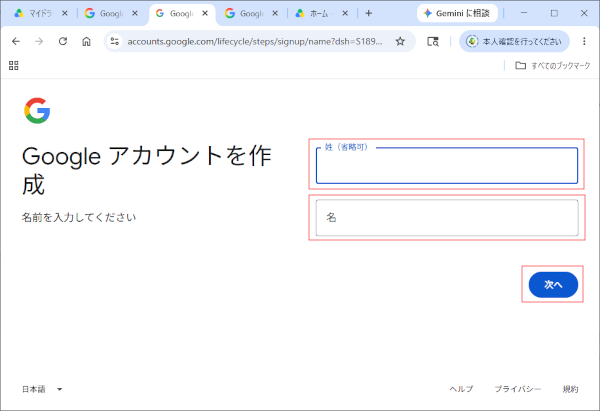
④ 「姓」、「名」を入力し、「次へ」をクリックする。
Step 4
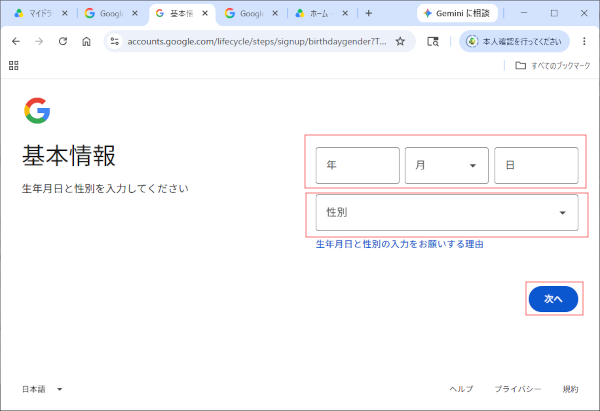
⑤ 「生年月日」と「性別」を入力し、「次へ」をクリックする。
Step 5
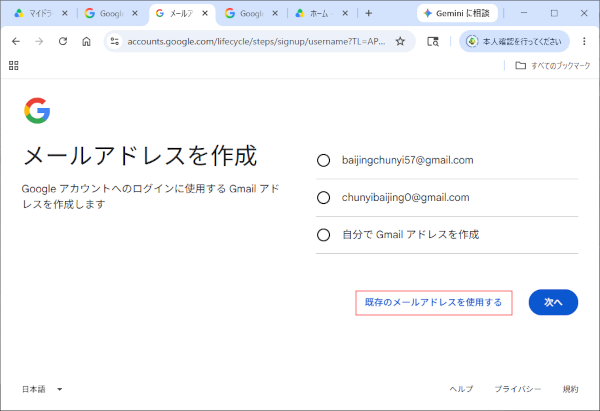
⑥ 「既存のメールアドレスを利用する」をクリックする。
Step 6
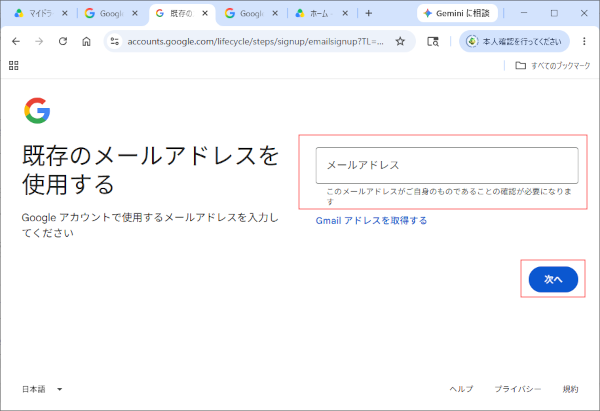
⑦既存のメールアドレスを入力し、「次へ」をクリックする。
Step 7
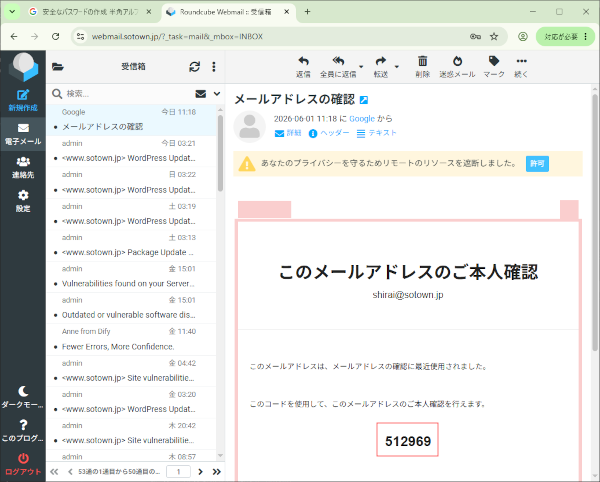
⑧入力したメールアドレスにGoogleから「メールアドレスの確認」メールを開き、6桁のコードを控える。
Step 8
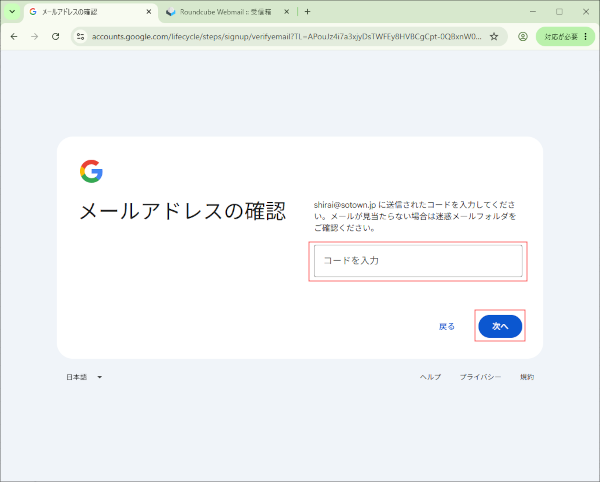
⑨メールアドレスの確認として控えた6桁のコードを入力し、「次へ」をクリックする。
Step 9
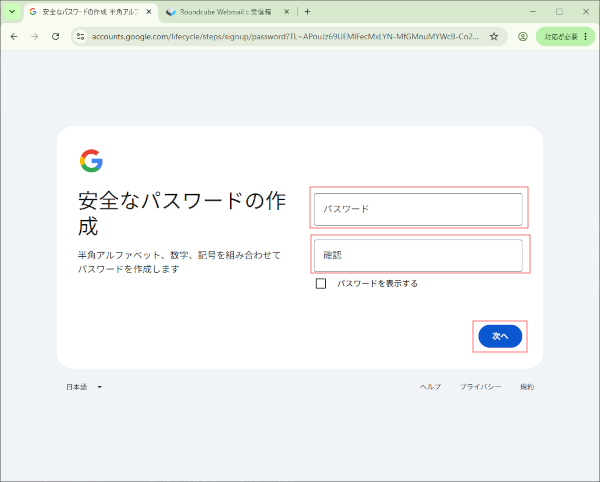
⑩安全なパスワードの作成として「パスワード」、「確認」にパスワードを入力する。
Step 10
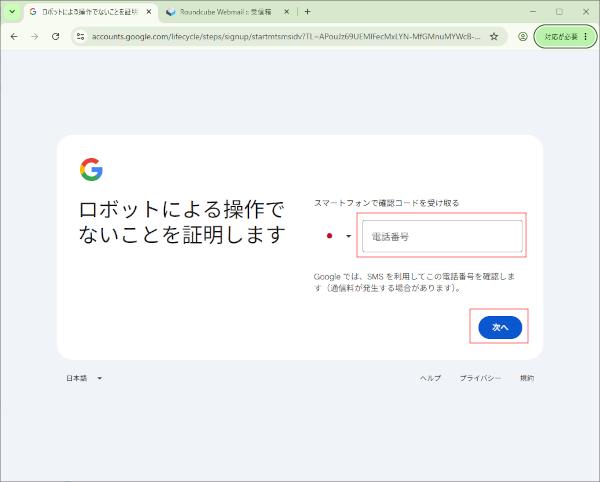
⑪ロボットによる操作でないことを証明として「携帯の電話番号」を入力し、「次へ」をクリックする。
Step 11
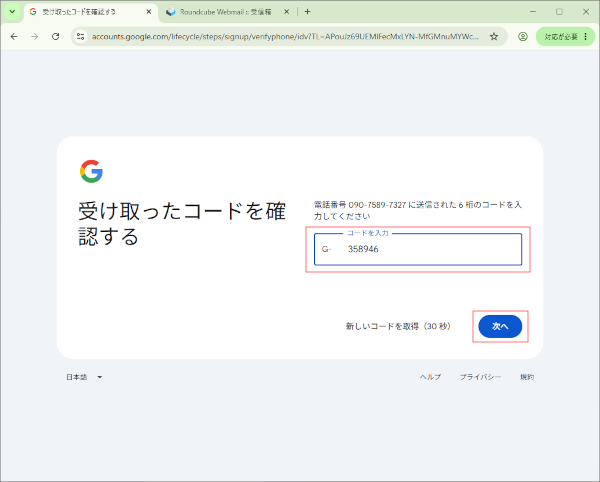
⑫受け取ったコードの確認として携帯のSMSに送られてきた6桁のコードを入力し、「次へ」をクリックする。
Step 12
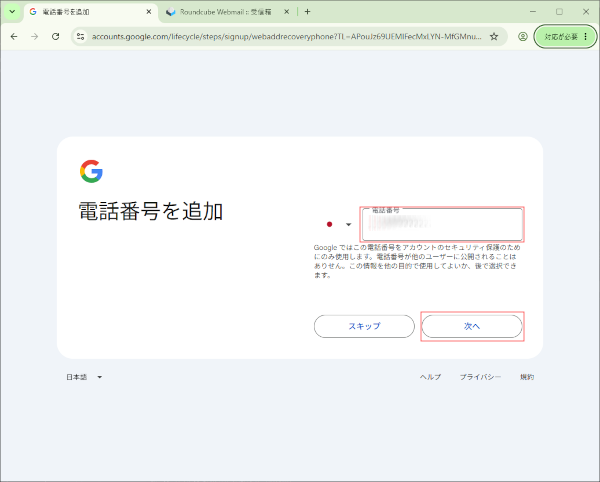
⑬番号の追加として「携帯の電話番号」を入力し、「次へ」をクリックする。
Step 13
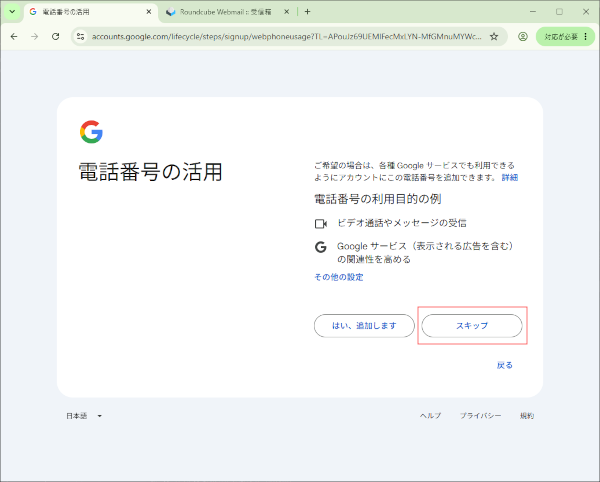
⑭電話番号の活用に関しては「スキップ」をクリックする。
Step 14
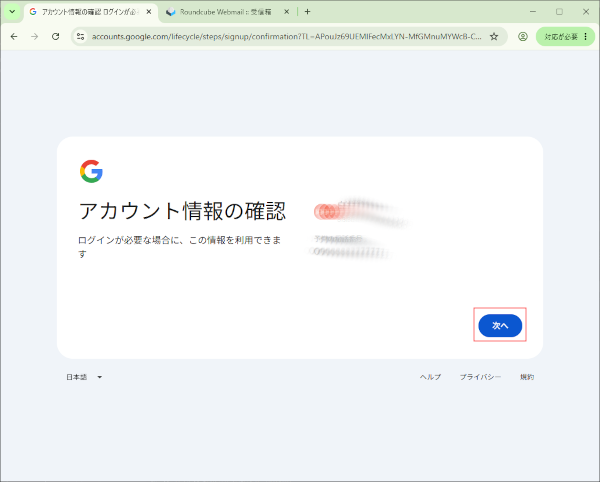
⑮アカウント情報を確認し、「次へ」をクリックする。
Step 15
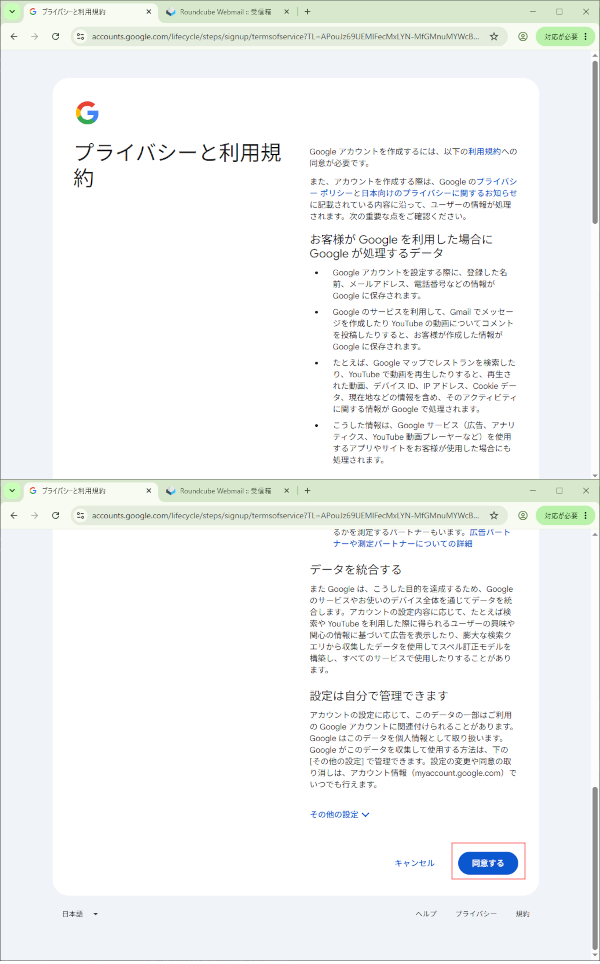
⑯プライバシーと利用規約を確認し、「同意する」をクリックする。
Step 16
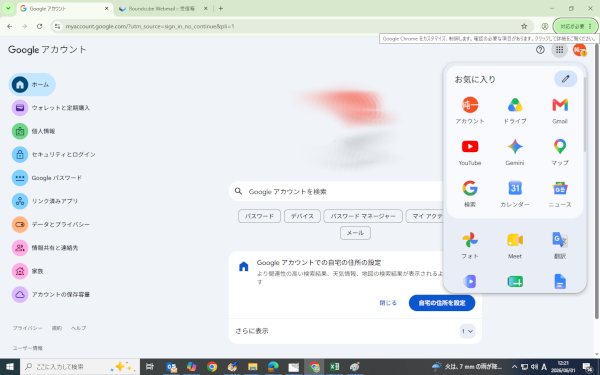
⑰下記の表示が出れば完了です。
Step 17
詳細情報

個人メールアドレスのまま Google Drive にログインできます

共有フォルダーにアクセスできるようになります

メールは今まで通り、個人メールアドレスに届きます

Gmail は作られません

© 2026 SOTOWN ONLINE MANUAL.