診断データ自動送信をオフ (2026/04/11)

No Image

Windows11の診断データ自動送信(Telemetry)は、Microsoft が Windows の品質改善・セキュリティ維持のために収集するデータ送信機能で、初期設定では 自動的にオン になっています。
個人が特定されるような情報が漏洩しているということではないが、バックグラウンドでのデータ収集は、PCの動作を遅くする原因になるので不要な「診断データ送信」はオフにしておくのが無難です。

仕様

■ Windows 11 診断データ自動送信(Telemetry)
・Windows の品質改善・セキュリティ維持のためにデータを Microsoft に送信

・データは「必須」と「オプション」の 2 種類

・必須データは停止不可

・オプションデータはユーザーがオフ可能

・収集されるデータは OS 情報、デバイス構成、エラー、使用状況など

・入力データ・閲覧履歴などはオプション診断データ時のみ送信

・設定は「プライバシーとセキュリティ → 診断とフィードバック」で変更

・過去データは削除可能

・大型アップデートで設定が戻る場合がある
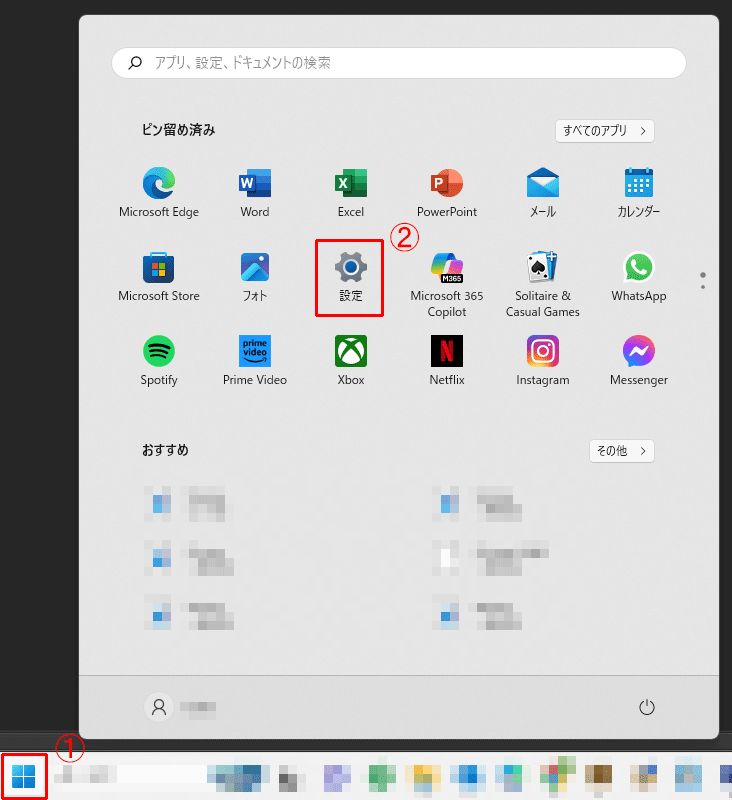
1.スタートボタンから「設定」をクリック。

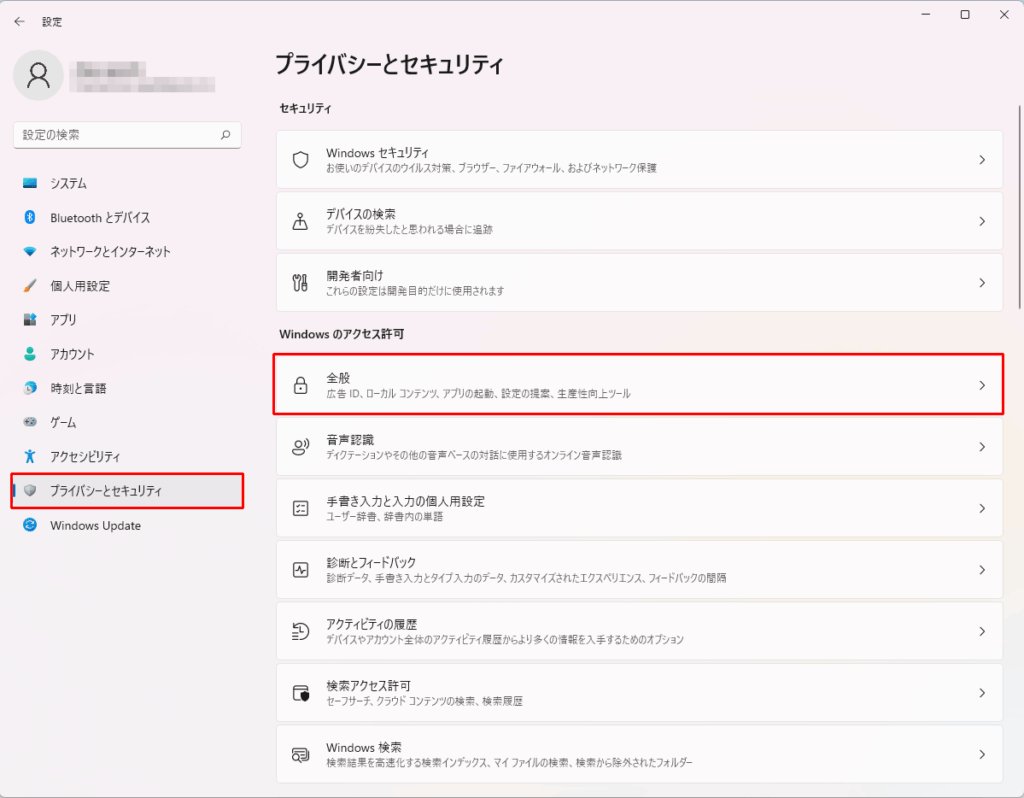
2.左側のメニュー「プライバシーとセキュリティ」をクリックしてから「全般」をクリック。

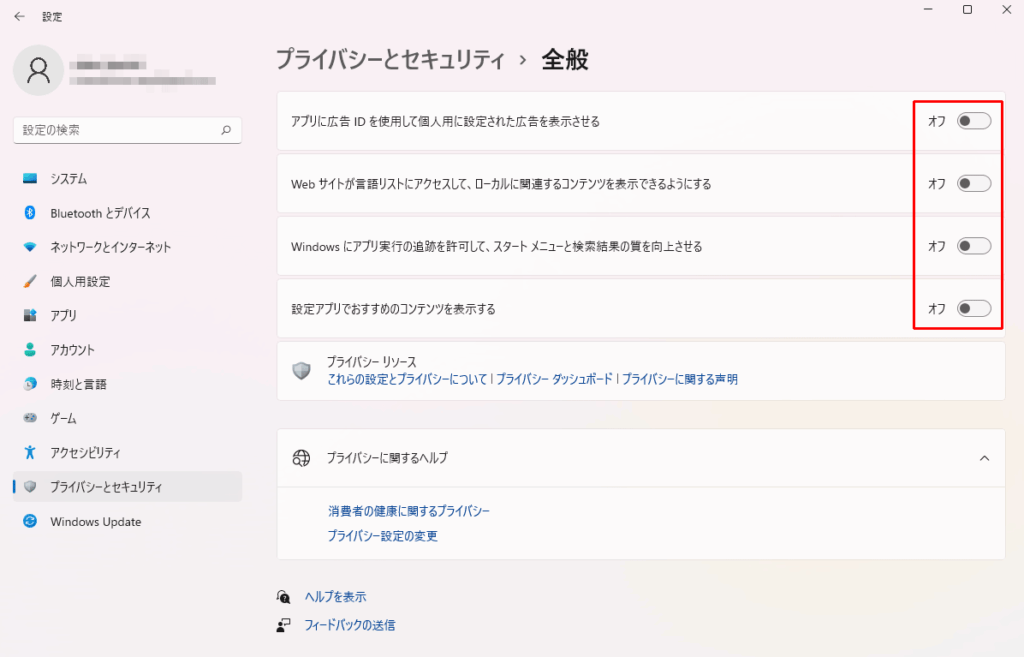
3.「全般」の画面ですべての項目をオフにします。

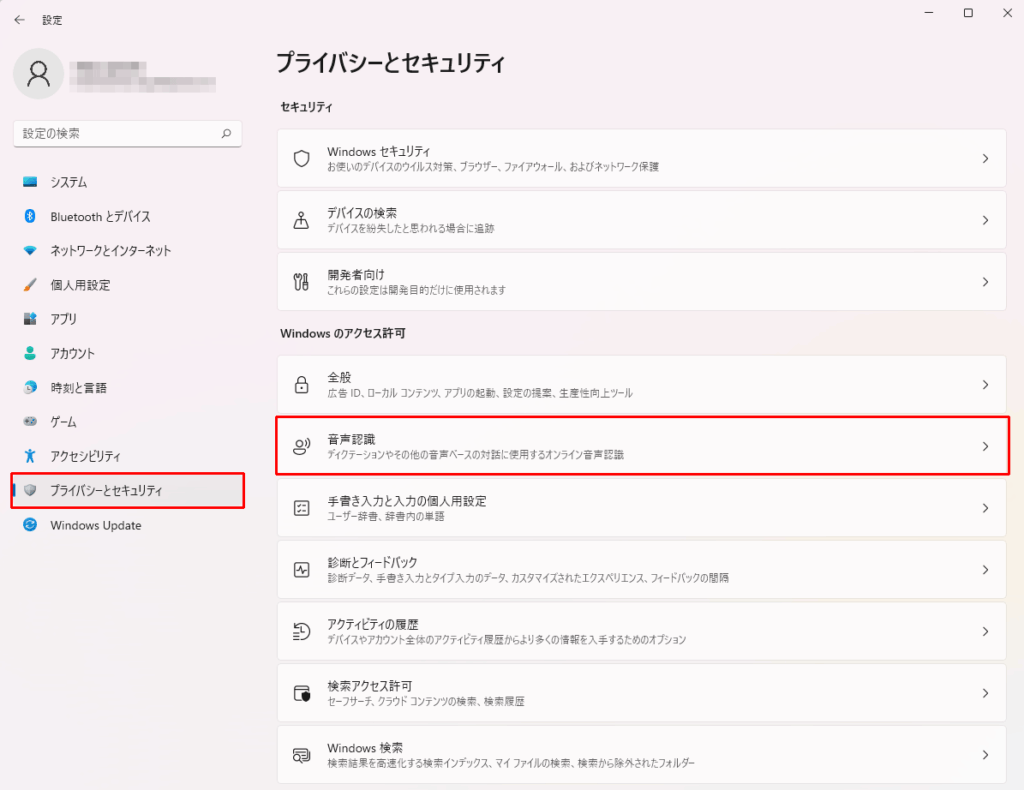
4.左側のメニュー「プライバシーとセキュリティ」をクリックしてから「音声認識」をクリック。

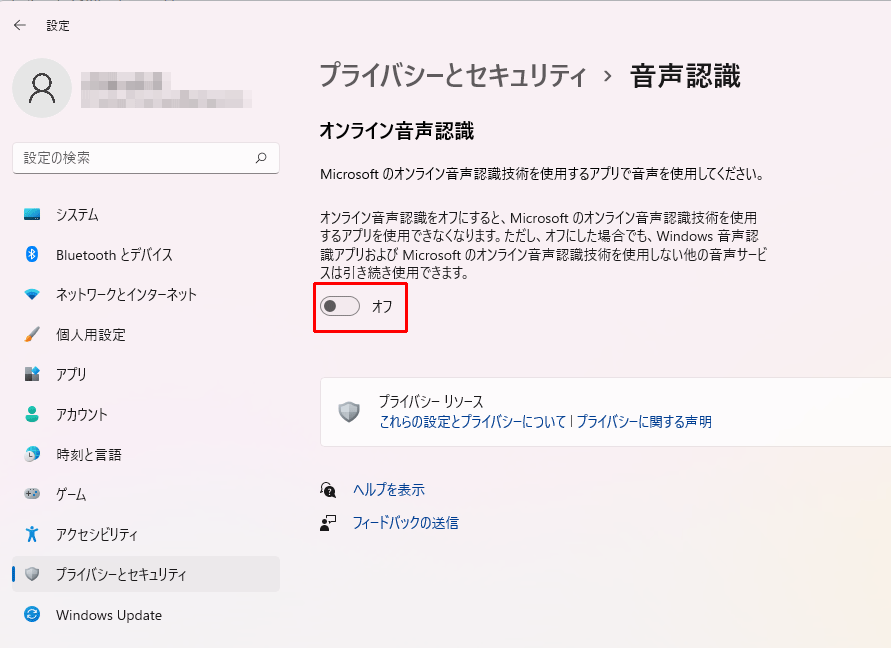
5.「音声認識」の画面で「オンライン音声認識」をオフにします。

※この機能が有効になっていると、Microsoftは音声認識の精度向上を目的として、ユーザーの音声データを収集し分析することがあります。特に不要なのでオフにしておきます。

// --- 手順内の詳細情報(details)のループ内 ---

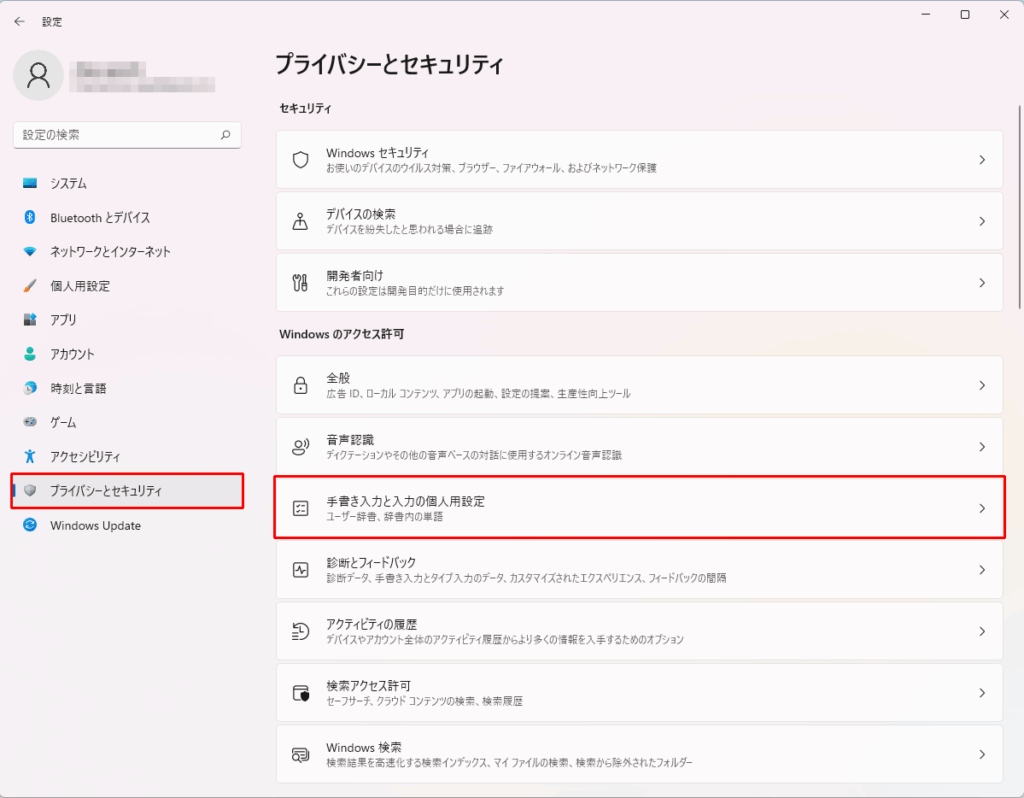
6.左側のメニュー「プライバシーとセキュリティ」をクリックしてから「手書き入力と入力の個人用設定」をクリック。

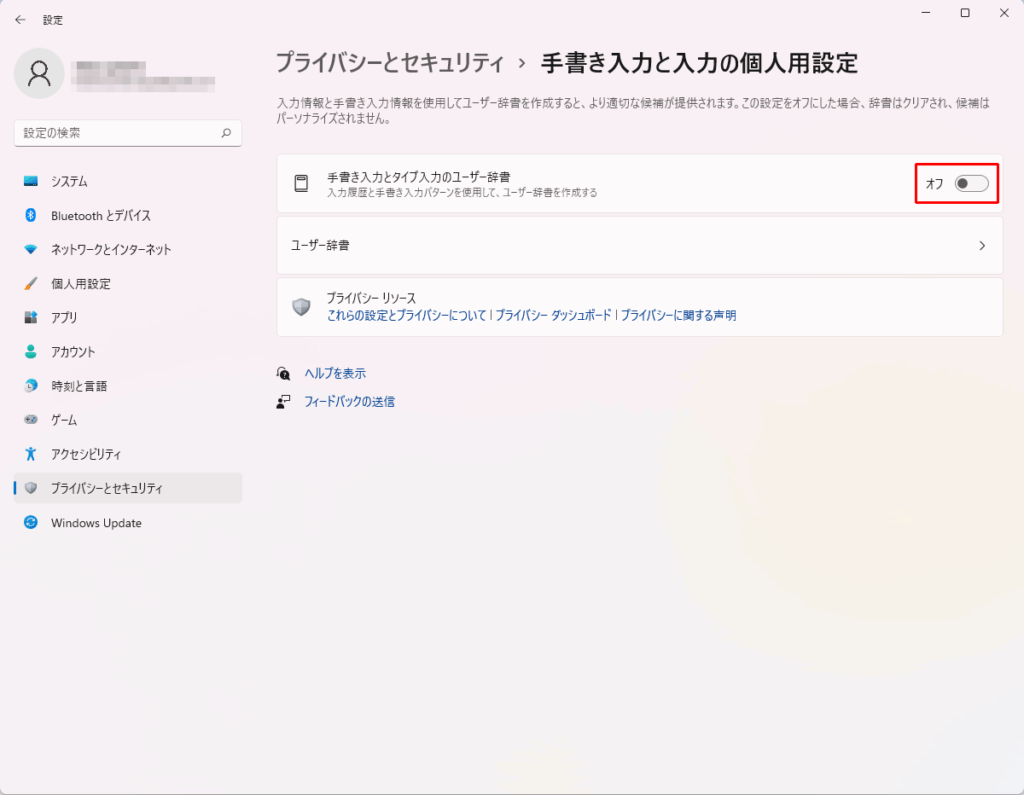
7.「手書き入力と入力の個人用設定」の画面で「手書き入力とタイプ入力のユーザー辞書」をオフにします。

※この設定は、ユーザーの手書き入力やキーボード入力のパターンを学習して、予測変換やスペルチェックの精度を向上させるためのものです。

// --- 手順内の詳細情報(details)のループ内 ---

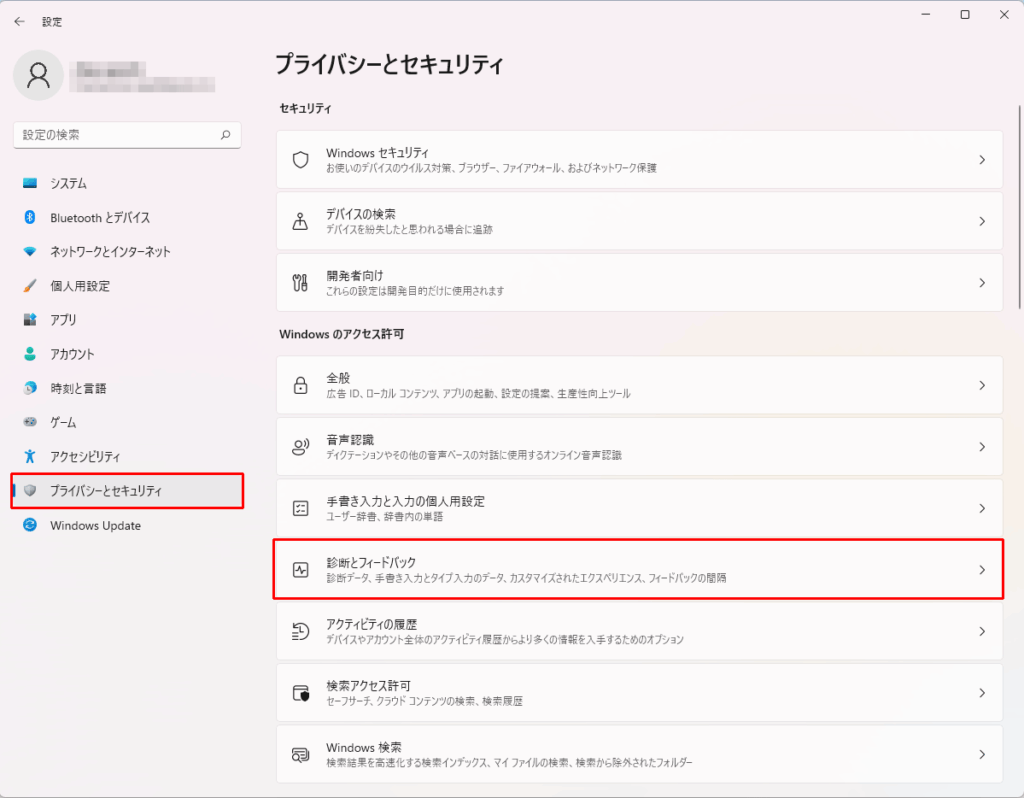
8.左側のメニュー「プライバシーとセキュリティ」をクリックしてから「診断とフィードバック」をクリック。

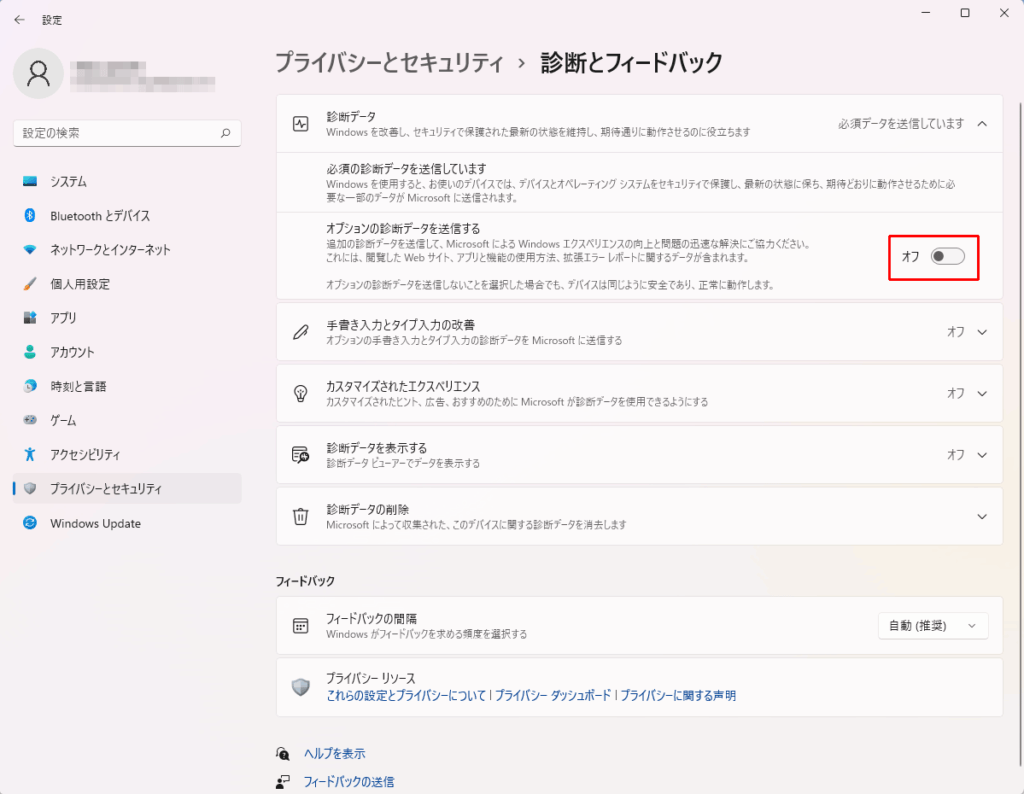
9.「診断とフィードバック」の画面で「オプションの診断データ送信」をオフにします。

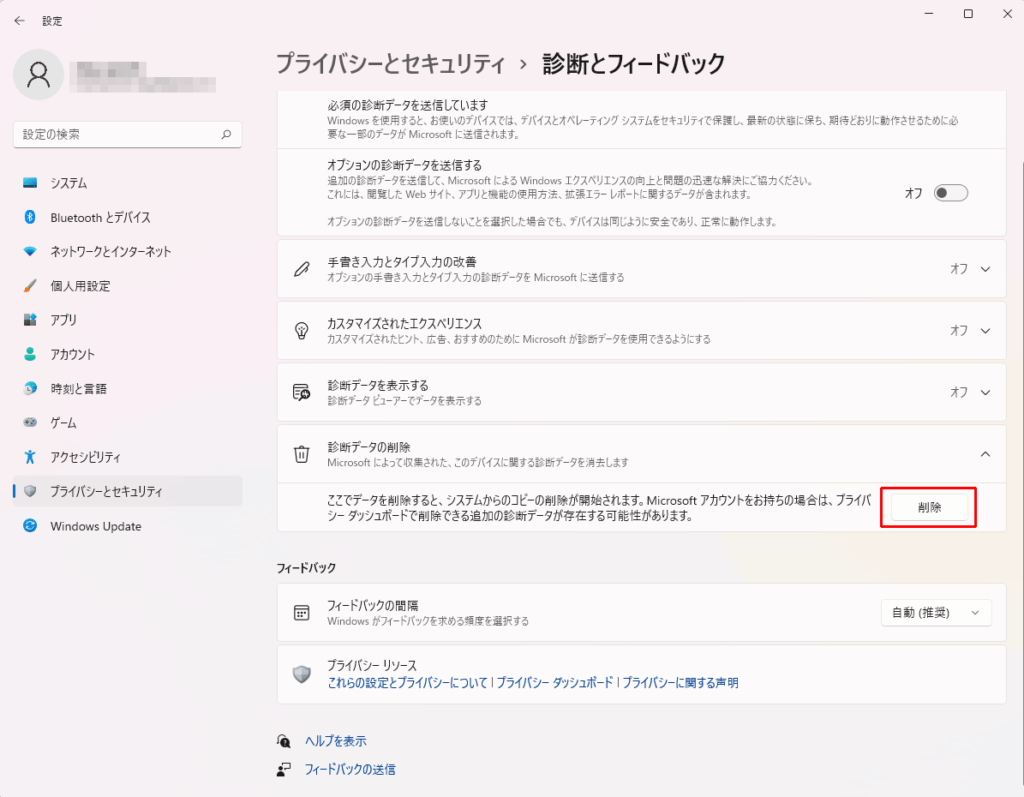
10.「診断とフィードバック」の画面で「診断データの削除」の「削除」をクリック。

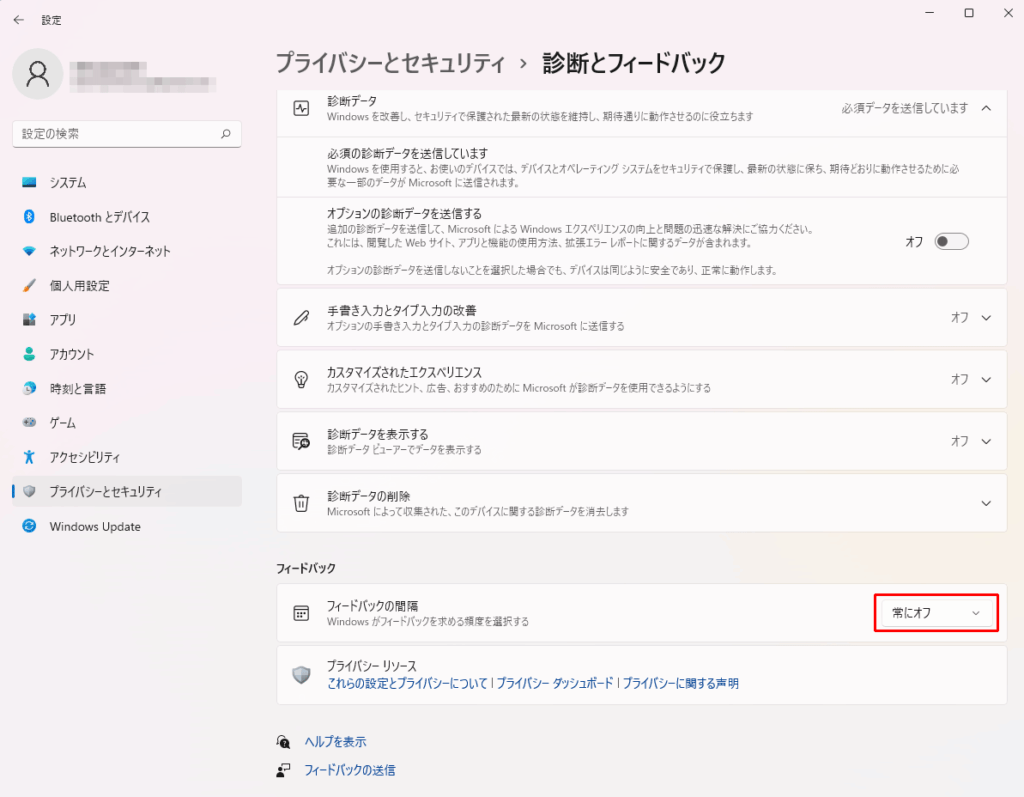
11.「診断とフィードバック」の画面で「フィードバックの間隔」を「常に削除」を選択。

12.左側のメニュー「プライバシーとセキュリティ」をクリックしてから「検索」をクリック。

13.「検索」の画面ですべての項目をオフにします。

14.左側のメニュー「プライバシーとセキュリティ」をクリックしてから「アプリの診断」をクリック。

15.「アプリの診断」の画面で「アプリの診断へのアクセス」をオフにします。

以上で「診断データ自動送信をオフ」は完了です。

// --- 手順内の詳細情報(details)のループ内 ---