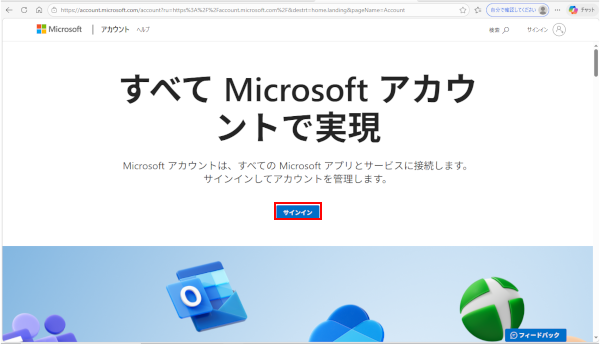
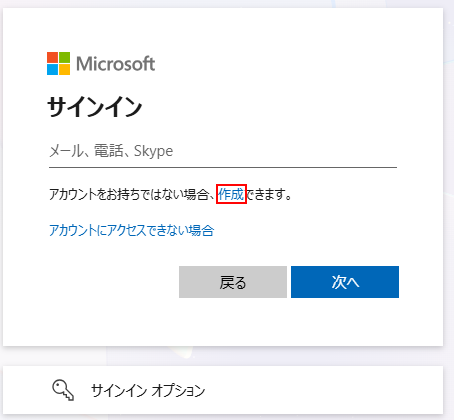
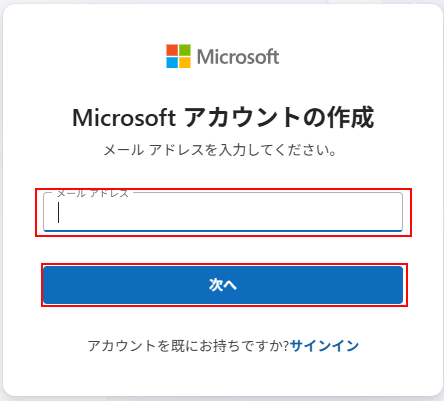
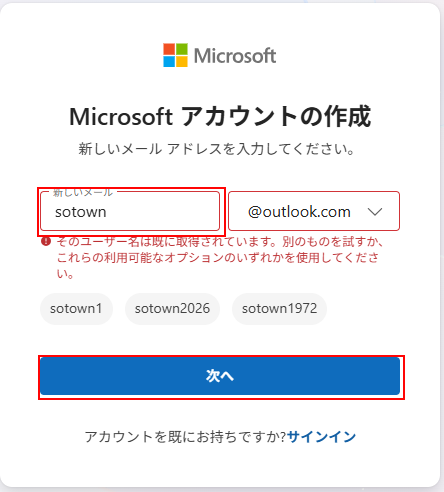
 Microsoftメールを取得する。
 アプリケーションの説明
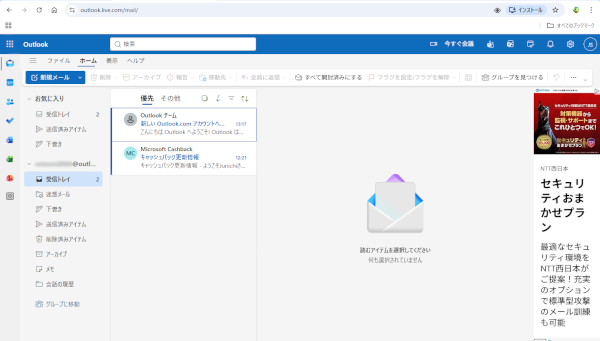
Microsoftメールは、ビジネスと個人の両方に対応した汎用性の高いメールサービスを提供しています。特に主力となるのがOutlookメールで、無料アカウントを作成すると「@outlook.com」「@outlook.jp」「@hotmail.com」のいずれかのアドレスを使えます。Outlookメールは、連絡・スケジュール調整・タスク管理など多岐にわたる機能を備え、直感的な操作で大量メールの管理や細かなルール設定が自由にできます。また、AIによるCopilot機能が強化され、メールの要約や返信文例の自動提案が可能となっています。セキュリティ強化にも注力しており、不審なメールの自動判別や誤送信防止機能も搭載されています。オフライン対応では、Web版Outlookでも一部のメールやカレンダーがネット接続なしで閲覧できるようになっています。
仕様
■ 1. メールアドレス形式
- @outlook.jp
- @outlook.com
- @hotmail.com
■ 2. 利用場所
- Web版:https://outlook.live.com
- スマホアプリ:Outlookアプリ
- PCアプリ:Outlook(Windows/Mac)
※どれでも同じメールが同期される
■ 3. 同期方式
- 標準:IMAP(推奨)
- POP:利用可能(Outlook.com側でPOPを有効化が必要)
- SMTP:利用可能(送信に使用)
■ 4. POP/SMTP設定値
POP(受信)
- サーバー:outlook.office365.com
- ポート:995
- 暗号化:SSL/TLS
SMTP(送信)
- サーバー:smtp-mail.outlook.com
- ポート:587
- 暗号化:STARTTLS
■ 5. 保存容量
- メール容量:15GB(無料版)
■ 6. 添付ファイル
- 通常添付:最大20MB
- 大容量ファイル:OneDriveリンクに自動変換
■ 7. 主な機能
- 迷惑メール自動振り分け
- 自動仕分けルール
- カレンダー連携
- 連絡先管理
- 複数端末で完全同期
■ 8. セキュリティ
- 2段階認証対応
- 不正ログイン防止の強化チェックあり
- 電話番号・別メールでの復旧設定が可能
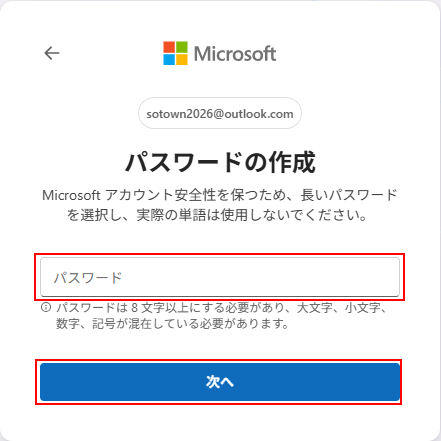
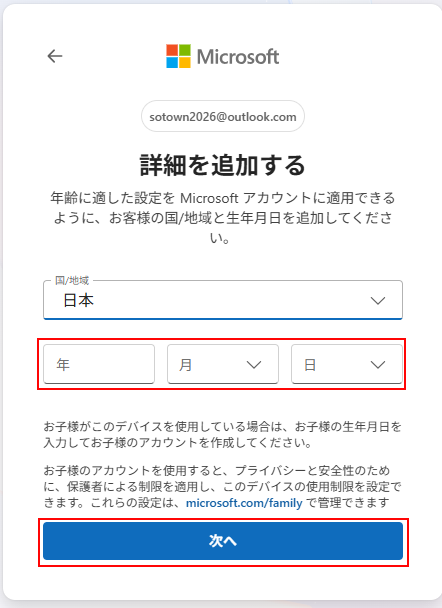
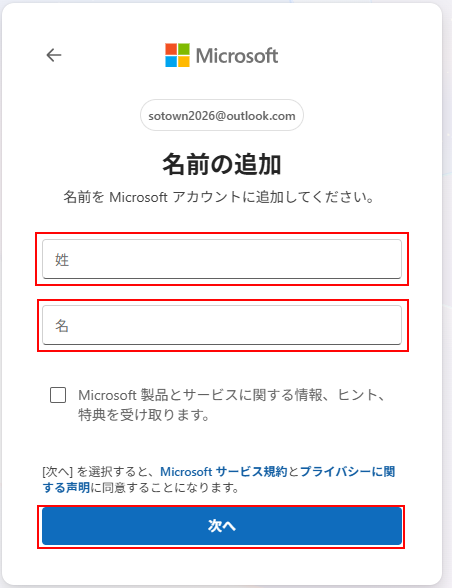
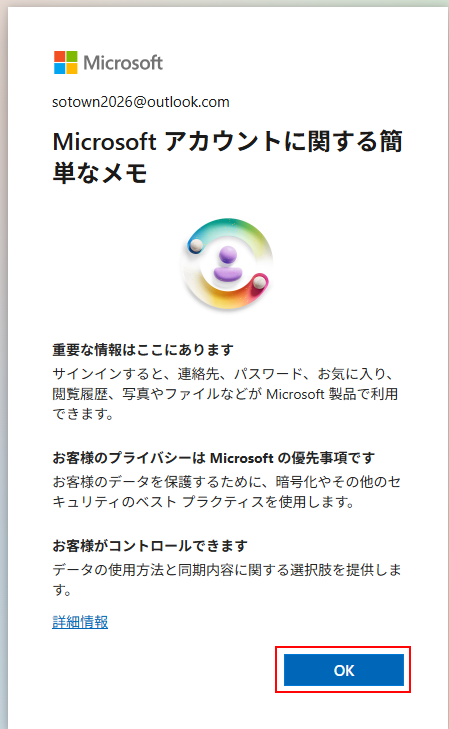
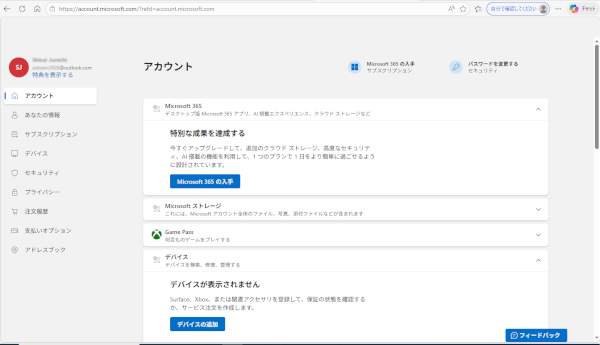
Outlookメールは Microsoftアカウントを作成すると同時に無料で取得できます。