
WinSCP Ver5.9.5のFTP設定 (2026/02/18)

WinSCPは、Windowsで使える無料のファイル転送ソフトです。
SFTP・FTP・FTPSなどのプロトコルに対応しており、サーバーとパソコンの間でファイルを安全にやり取りできます。
仕様
・Windows向けの無料ファイル転送ソフト
・対応プロトコル:SFTP / SCP / FTP / FTPS
・オープンソース(無料)
・GUIとコマンドラインの両方に対応
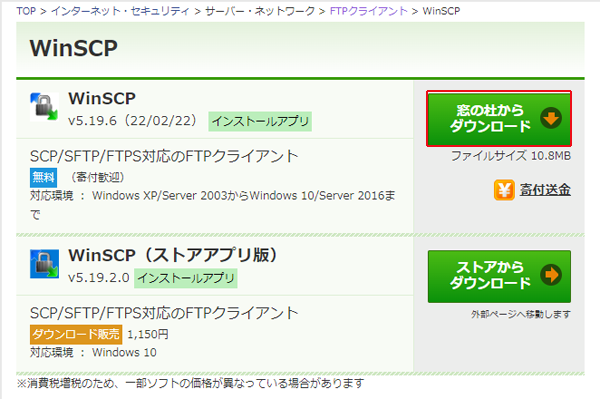
1.窓の杜から「WinSCP」をダウンロードします。下記のURLをクリックし、[窓の社からダウンロード]ボタンをクリックします。 https://forest.watch.impress.co.jp/library/software/winscp/
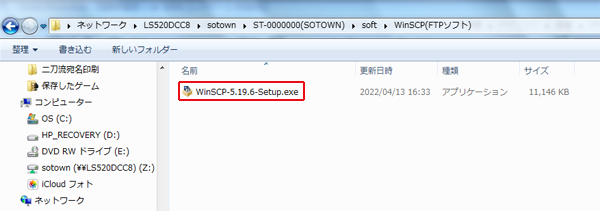
2. ダウンロードしたファイルをダブルクリックします。
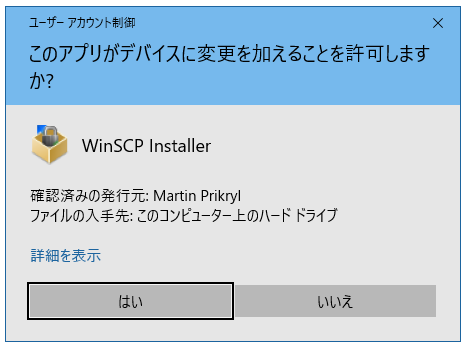
3. Windwosの「ユーザーアカウント制御」のウィンドウが出てきたらインストールするアプリケーションの名前「WinSCP Installer」を確認して、[はい]をクリックます。
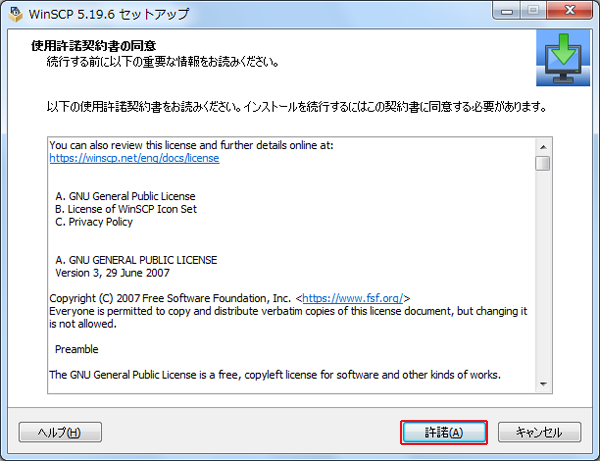
4. 「使用許諾契約書の同意」のウィンドウが表示されますので、「許諾(A)」をクリックします。
5. 標準的なインストール(T)(推奨)」を選択して[次へ(N)]をクリックします。
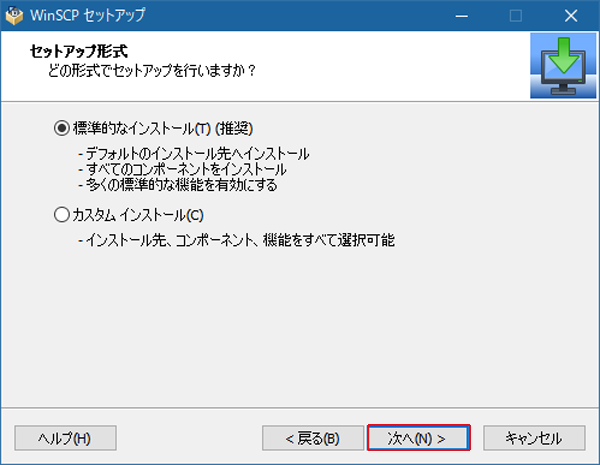
6. 「コマンダー(C)」を選択して[次へ(N)]をクリックします。
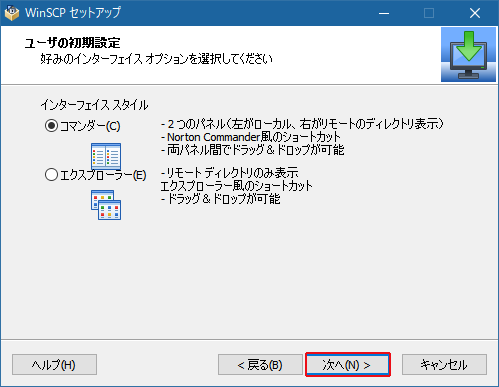
7. [インストール(I)]をクリックします。
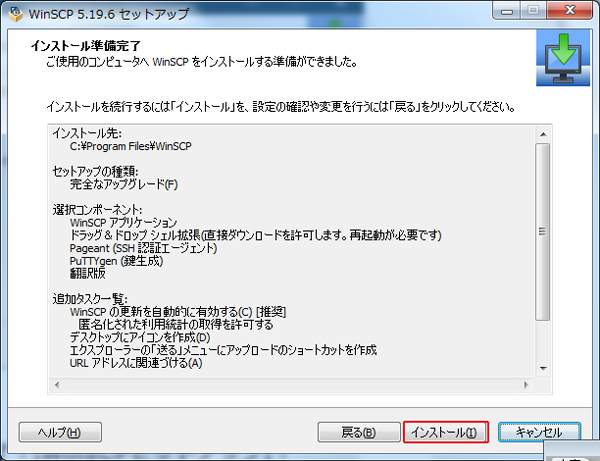
8. インストールが完了すると「WinSCPセットアップウィザードの完了」ウィンドウが表示されたら[完了]をクリックします。
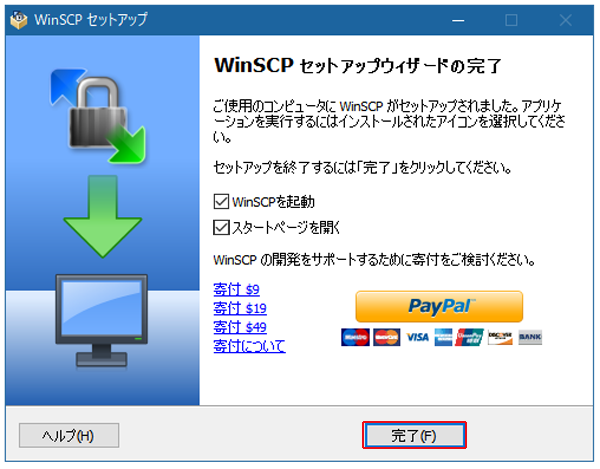
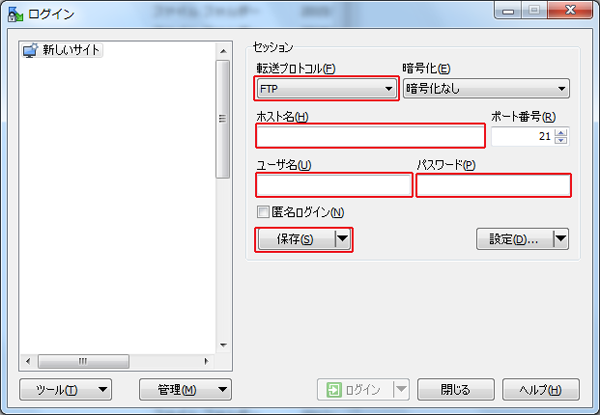
9. 以下の項目を設定し、[保存]をクリックします。
| 項目 | 説明 |
| 転送プロトコル(F) | セレクトボックスでFTPを選択 |
| ホスト名(アドレス)(N) | 指定のFTPサーバーアドレスを入力 例) example.com |
| ユーザー名(U) | 指定のFTPのユーザー名を入れる |
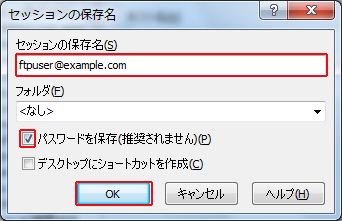
10. 以下の項目を設定し、[ok]をクリックします。
| 項目 | 説明 |
| セッションの保存名(S) | 任意の名称を入力(そのままでも可) |
| パスワードを保存(奨励されません)(P) | チェックボックスにチェックを入れる |
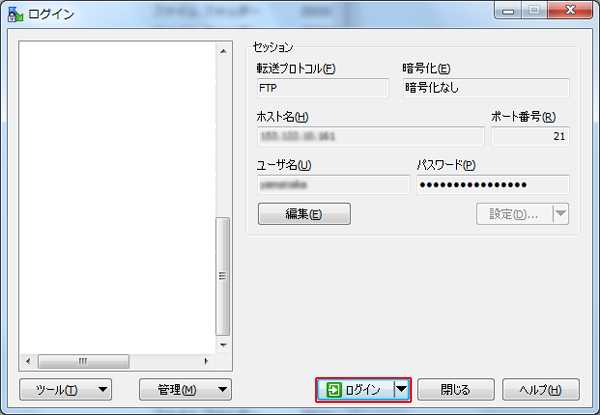
11. [ログイン]をクリックします。
12. 左にローカル(PC)側のファイル、右にホスト(FTPサーバー)側のファイルが表示されれば、正しく接続しています。
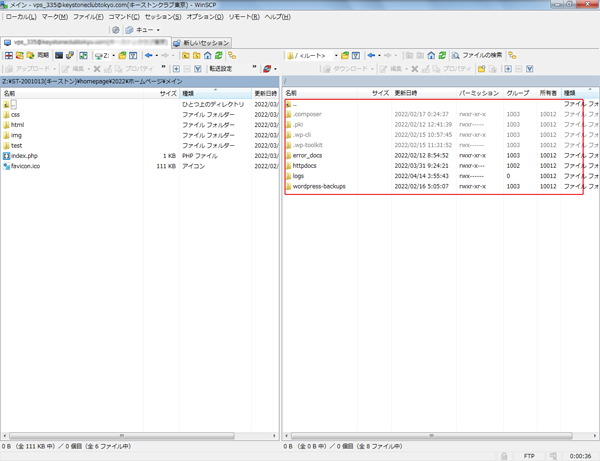
以上で設定は完了です。