
FFFTP Ver1.97bのFTP設定 (2026/02/18)

FFFTPは、日本で長く愛用されている Windows向けのFTPクライアントソフト です。とてもシンプルで軽量、そして無料で使えるため、Web制作やサーバー管理の現場で定番ツールとして知られています。
仕様
・Windows向けFTPクライアント
・オープンソース(MIT License)
・対応OS:Windows 7 / 8 / 10 / 11
・日本語GUI、左右分割型画面
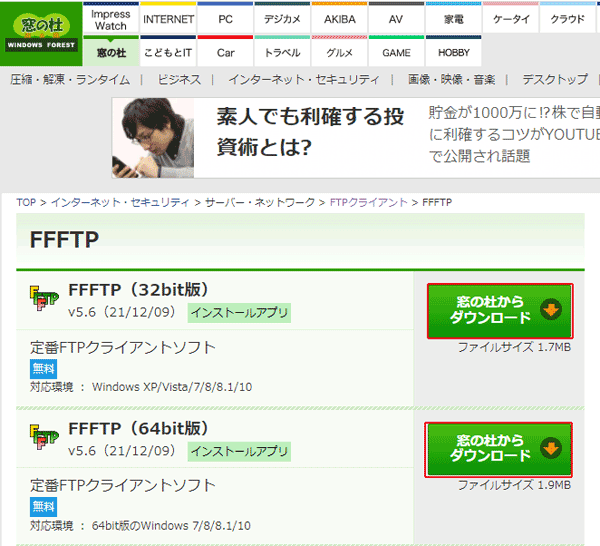
1.窓の杜から「FFFTP」をダウンロードします。下記のURLをクリックし、対象のシステムの種類の[窓の社からダウンロード]ボタンをクリックします。 https://forest.watch.impress.co.jp/library/software/ffftp/ ※PCのシステムの種類に合わせてFFFTP(32bit版)とFFFTP(64bit版)を選択します。
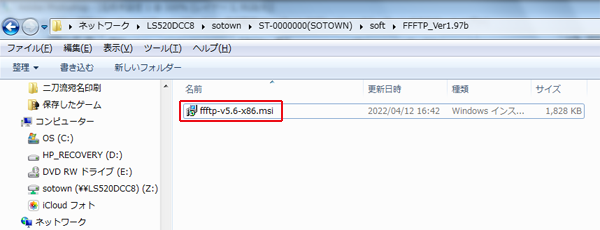
2. ダウンロードしたファイルをダブルクリックします。
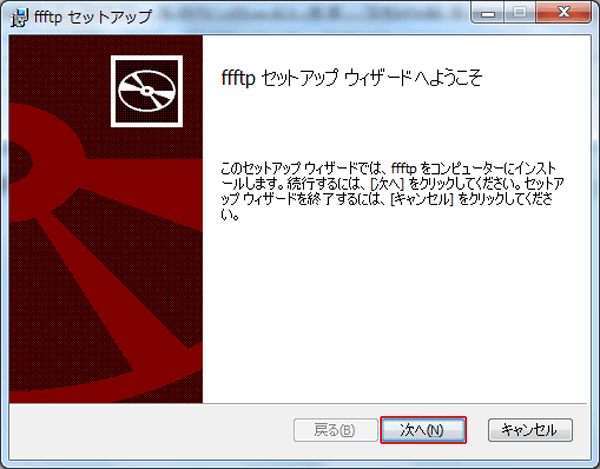
3. セットアップウィザードが起動したら、[次へ]をクリックします。
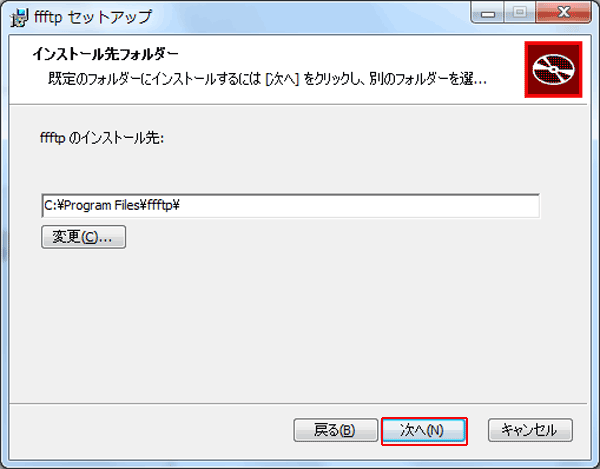
4. インストール先を変更する場合は変更してください。通常は何もせずに[次へ]をクリックします。
5. [インストール]をクリックします。
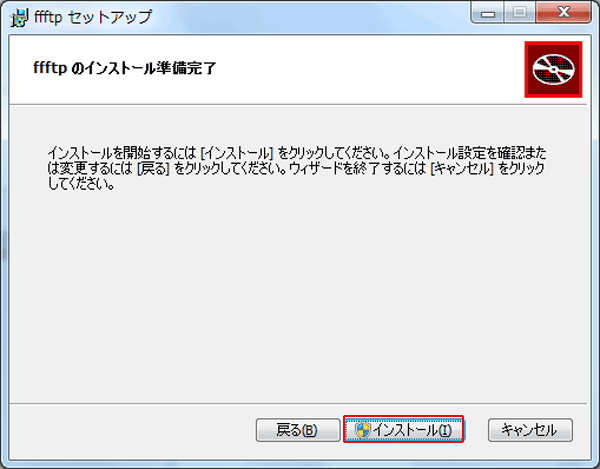
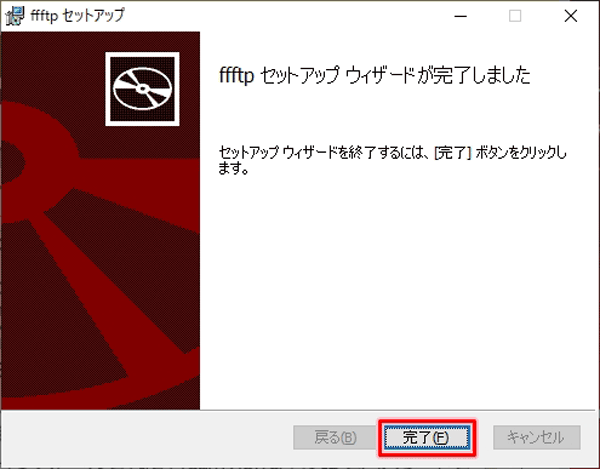
6. [完了]をクリックします。インストール完了です。
7. ディスクトップのFFFTPアイコンをダブルクリックします。

8. 「新規ホスト」をクリックします。
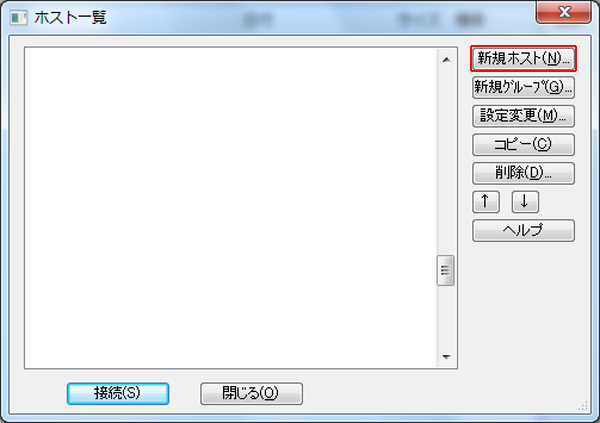
9. 以下の項目を設定し、[ok]をクリックします。
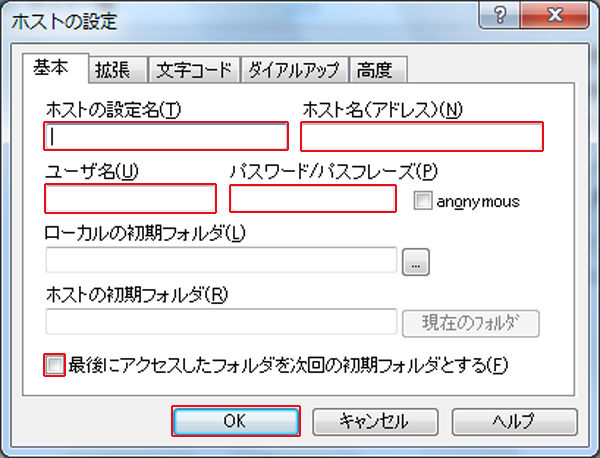
| 項目 | 説明 |
| ホストの設定名(T) | 任意の名称を入力 例) FTPexample.com |
| ホスト名(アドレス)(N) | 指定のFTPサーバーアドレスを入力 例) example.com |
| ユーザー名(U) | 指定のFTPのユーザー名を入れる |
| パスワード/パスフレーズ(P) | 指定のFTPのパスワードを入力 |
| 最後にアクセスしたフォルダを次回の初期フォルダとする(F) | チェックを入れる |
10. 対象のホストをクリックし、[接続]をクリックします。
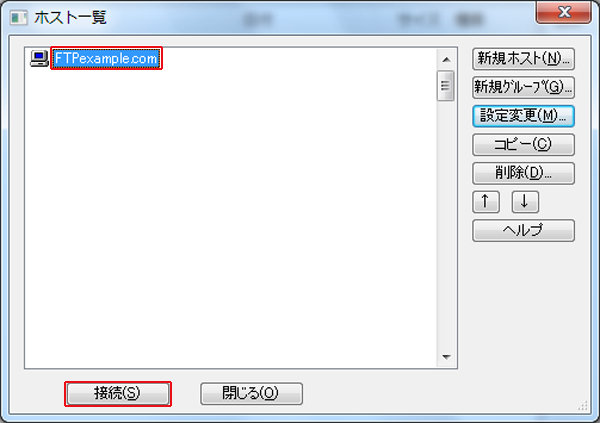
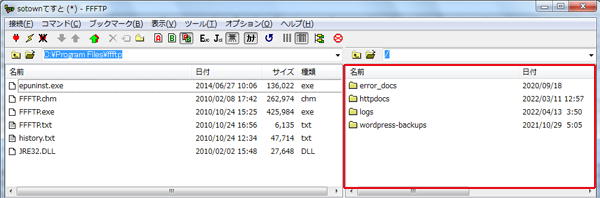
11. 左にローカル(PC)側のファイル、右にホスト(FTPサーバー)側のファイルが表示されれば、正しく接続しています。
以上で設定は完了です。