アプリケーションの説明
① SPF(送信元サーバーの正当性チェック)
あなたのドメインからメールを送ってよいサーバーを、あらかじめ登録しておく仕組み。
受信側は「このメールは許可されたサーバーから送られているか?」を確認する。
例:xxxxx.co.jp のメールは「999.999.99.999 から送るのが正しい」と宣言しておく。
② DKIM(メール改ざん防止)
メールに電子署名を付けて、配送途中で内容が改ざんされていないことを証明する仕組み。
受信側は DNS に公開されている鍵を使って署名を検証する。
例:「xxxx.co.jp がこのメールを本当に作成した」という証明が付く。
③ DMARC(最終判定:偽メールをどう扱うか)
SPF と DKIM の結果を使って、
「認証に失敗したメールをどう処理するか」を受信側に指示する仕組み。
例:正しいメール → 通常受信
認証失敗 → 迷惑メールへ
完全拒否(reject)も可能
仕様
①SPF の仕様
DNS の TXT レコードで設定
送信を許可する IP やサービスを列挙
10回以上の DNS 参照(include)は不可
最後は -all(不正送信を拒否)が推奨
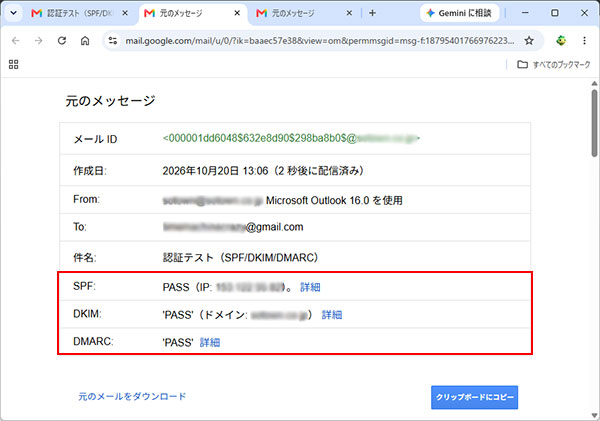
判定:pass / fail / softfail
例:v=spf1 ip4:153.122.10.161 -all
②DKIM の仕様
メール送信時に秘密鍵で署名
DNS に公開鍵を登録(selector._domainkey)
受信側は公開鍵で署名を検証
署名対象:ヘッダー+本文の一部
判定:pass / fail / neutral
例:default._domainkey.xxxxx.co.jp TXT "v=DKIM1; k=rsa; p=公開鍵"
③DMARC の仕様
DNS の TXT レコードで設定
SPF または DKIM が pass し、
From ドメインと認証ドメインが一致(アラインメント)する必要がある
ポリシー(p=)で処理を指定
none:監視のみ
quarantine:迷惑メールへ
reject:受信拒否(最強)
adkim / aspf でアラインメントの厳しさを指定(s=厳格 / r=緩和)
レポート送信(rua)可能
例:v=DMARC1; p=reject; adkim=s; aspf=s; rua=mailto:postmaster@xxxxx.co.jp;