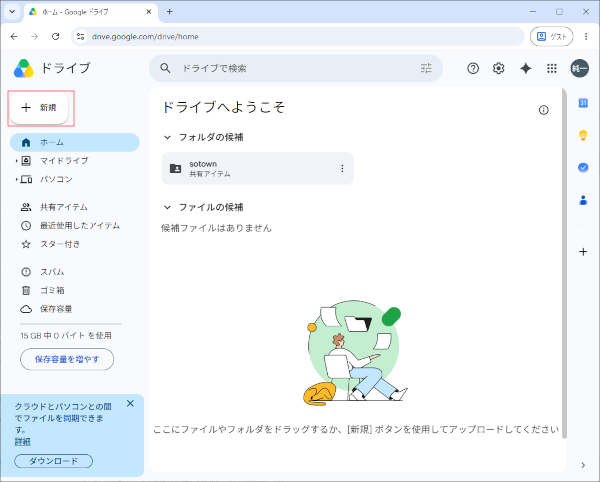
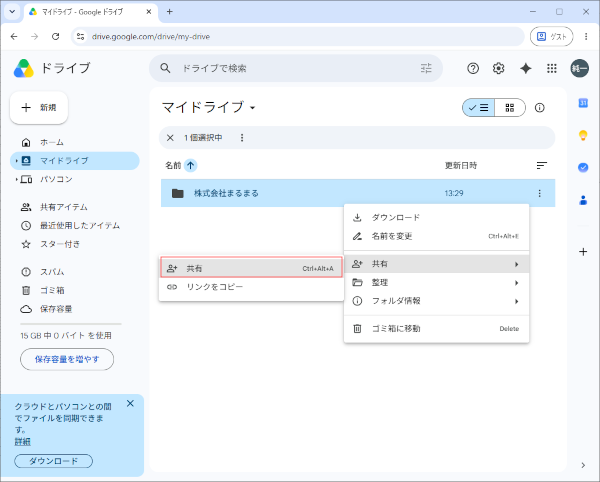
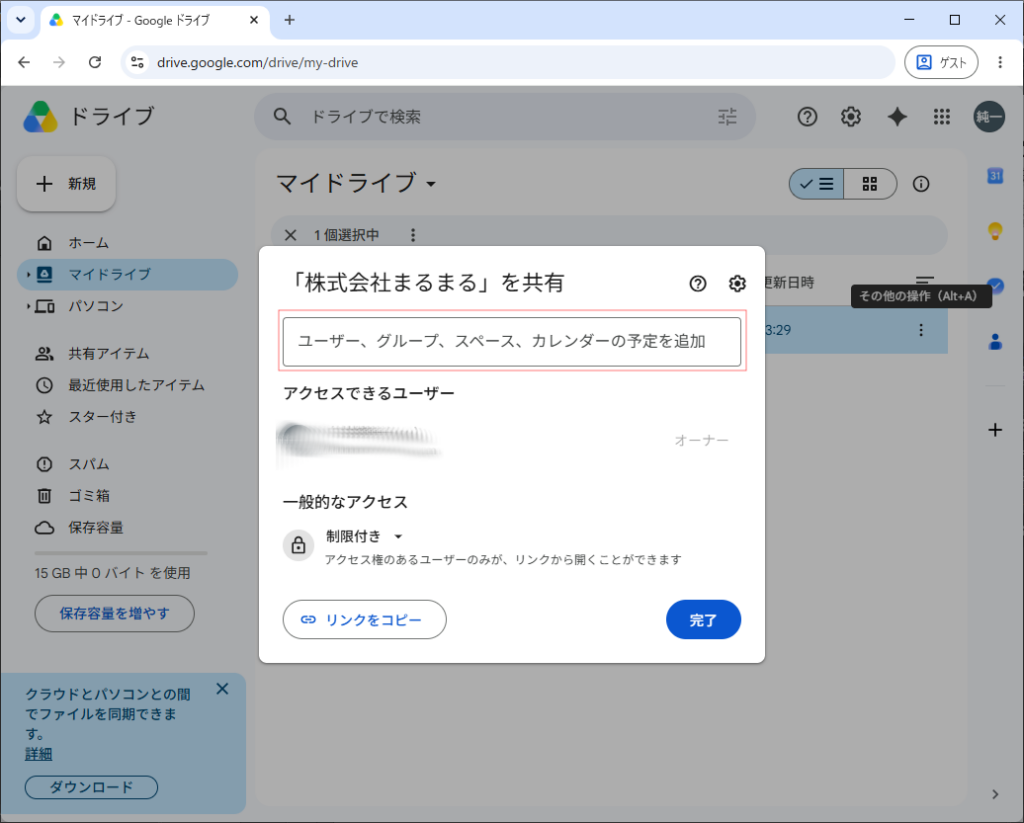
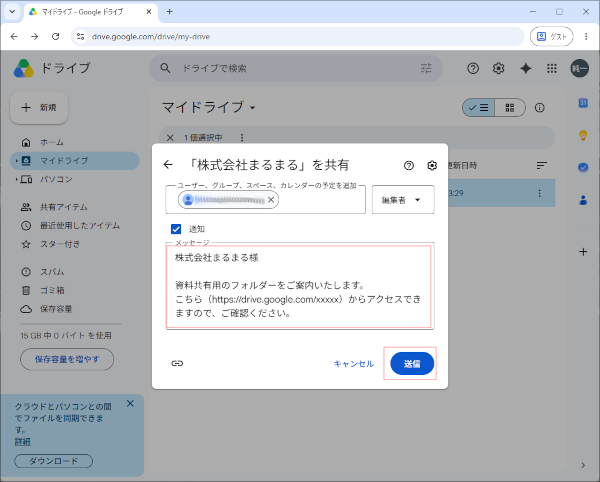
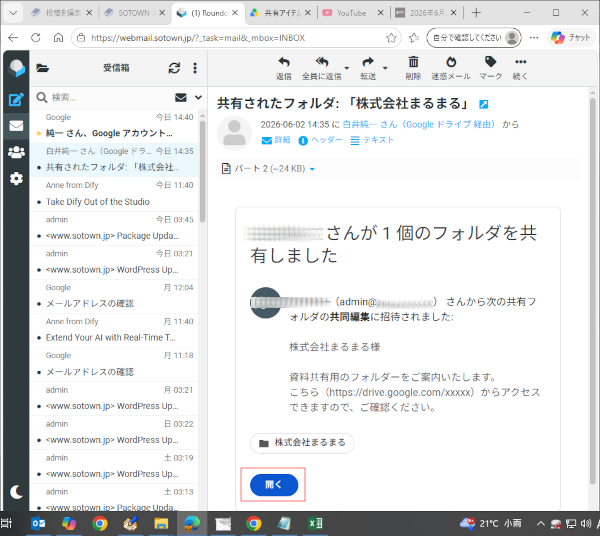
 Googleドライブに共有フォルダーを作成(PC版)
 アプリケーションの説明
Google は検索を中心に、以下のような多様なサービスを提供しています。
・検索(Google 検索)
世界で最も使われている検索エンジン。高度なアルゴリズムで最適な結果を返す。
・メール(Gmail)
無料で使えるメールサービス。迷惑メールフィルタが強力。
・地図(Google マップ)
ナビ、店舗検索、ストリートビューなどを提供。
・動画(YouTube)
世界最大の動画共有サービス。
・クラウドストレージ(Google Drive)
ファイル保存・共有・共同編集が可能。
・オフィスツール(Google Workspace / 無料版 Google ドキュメント等)
Docs / Sheets / Slides でオンライン共同作業が可能。
・スマホ・デバイス(Pixel / Nest)
Google のハードウェア製品群。
・クラウド(Google Cloud Platform)
企業向けのクラウドサービス。
仕様
Google のサービスの特徴(仕様のポイント)
① アカウント 1 つで全部使える
Google アカウント(Gmail でも、既存メールでも可)を作れば、
検索履歴・Drive・YouTube・マップなどがすべて連携。
② クラウド前提の設計
データはクラウドに保存され、どの端末からでもアクセス可能。
③ AI を全面活用
検索、翻訳、写真整理、メールの自動分類など、AI が多くの機能を支えている。
④ 無料で使える範囲が広い
検索、Gmail、Drive(15GB)、マップ、YouTube などは無料。
⑤ 企業向けには Google Workspace
独自ドメインのメール、Drive 容量増加、管理機能などを提供。