アプリケーションの説明
hostsファイルはPCが ドメイン名 → IPアドレス を解決する際に、DNSより優先して参照されるローカル設定ファイル。
特定ドメインの接続先を PC単位で強制的に変更 できる。
仕様
■ 役割
名前解決の最優先ルール
DNSを使わずに任意のIPへ向けられる
テスト環境・移行前確認・ブロック用途に利用
■ ファイル場所
Windows
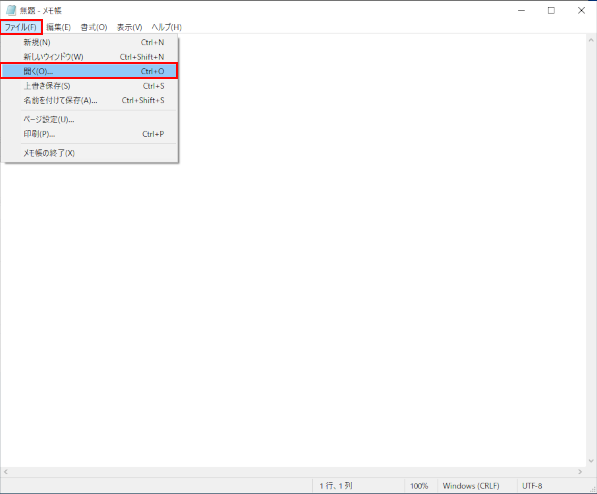
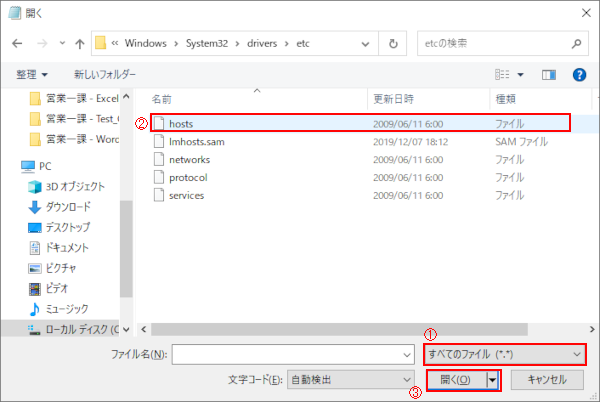
C:\Windows\System32\drivers\etc\hosts
macOS / Linux
/etc/hosts
■ 記述仕様(フォーマット)
コード
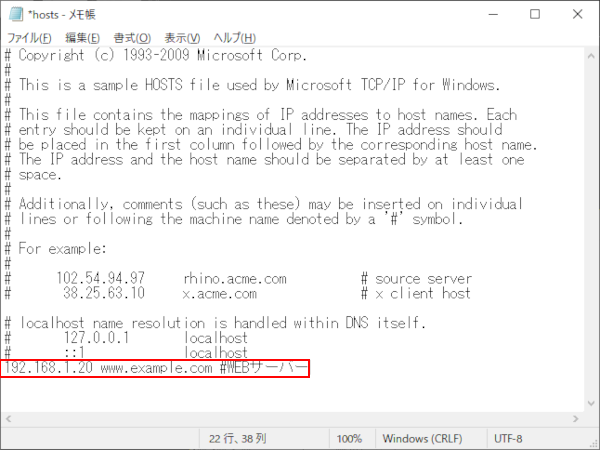
IPアドレス ホスト名1 ホスト名2 ...
半角スペース or タブ区切り
# で始まる行はコメント
IPv4 / IPv6 どちらも可
空行は無視
■ 記述例
コード
127.0.0.1 localhost
192.168.0.100 dev.example.com
127.0.0.1 block-site.com
■ 編集時の注意
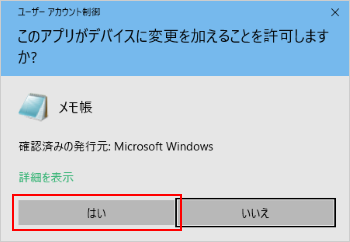
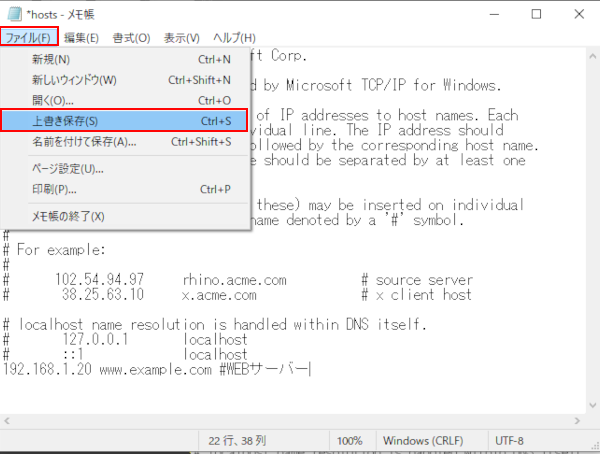
管理者権限が必要
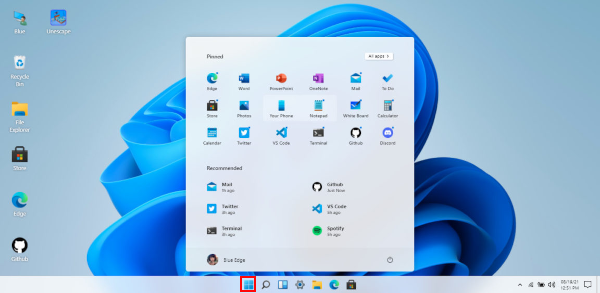
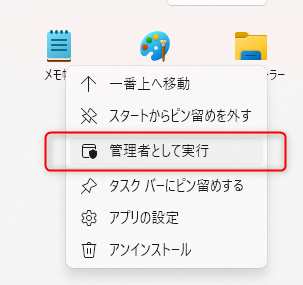
Windows:メモ帳を「管理者として実行」
macOS/Linux:sudo
反映されない場合はDNSキャッシュを削除
Windows:ipconfig /flushdns
必ずバックアップを取る(hosts.bak)
■ 動作確認
ping(hostsを参照)
コード
ping example.com
nslookup(DNSのみ参照)
コード
nslookup example.com