アプリケーションの説明
WordPressは、世界で最も使われている無料のホームページ作成システム(CMS)です。
ブログ、企業サイト、ネットショップなど、さまざまなサイトを簡単に作れます。
仕様
・無料で使えるオープンソースのCMS(コンテンツ管理システム)
・PHPとMySQL(またはMariaDB)で動作
・Webブラウザから記事やページを管理できる
・テーマとプラグインで自由に拡張可能

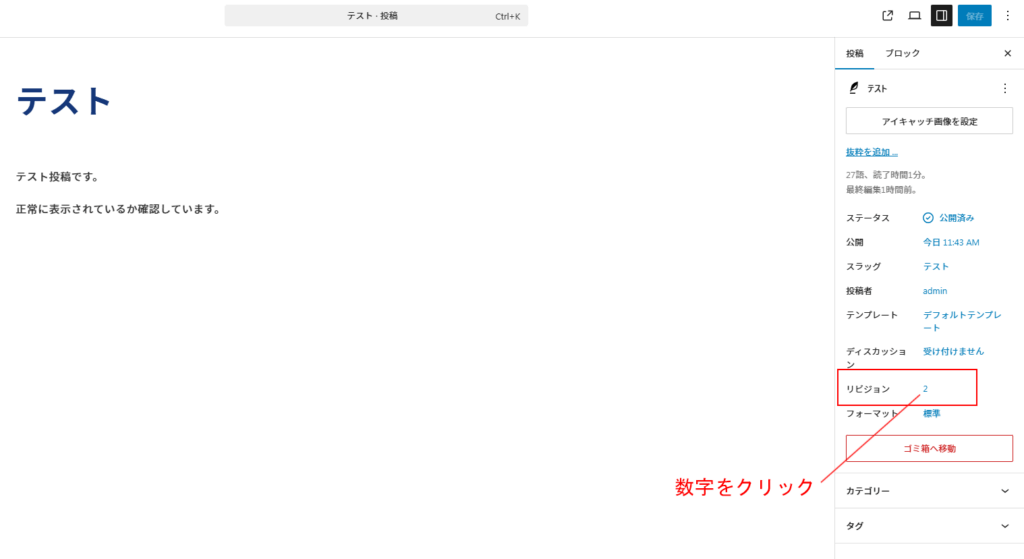
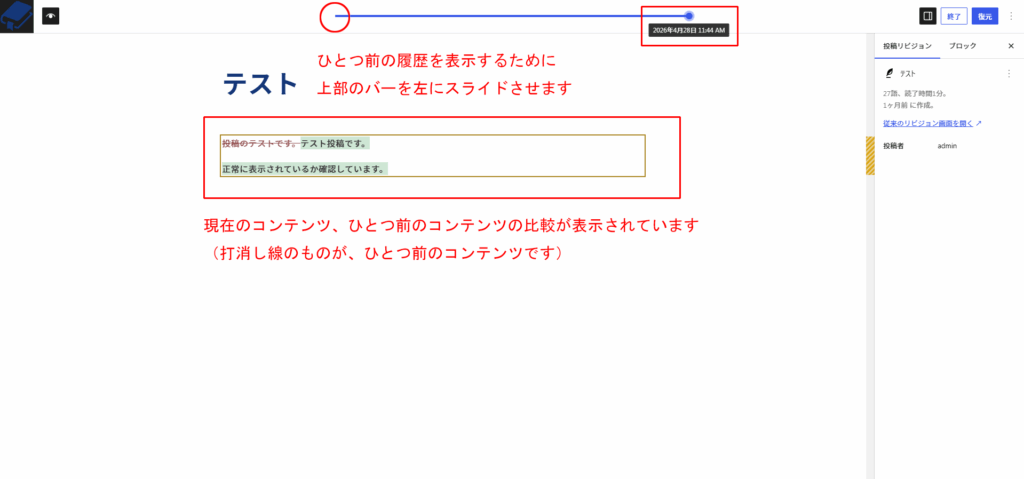
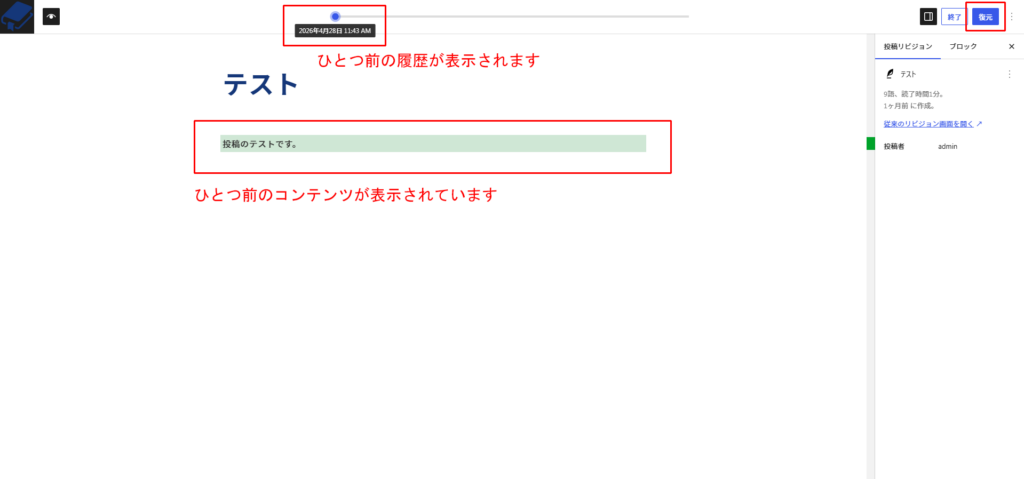
 WordPressの投稿の更新履歴の管理
 WordPressは、世界で最も使われている無料のホームページ作成システム(CMS)です。
ブログ、企業サイト、ネットショップなど、さまざまなサイトを簡単に作れます。
・無料で使えるオープンソースのCMS(コンテンツ管理システム)
・PHPとMySQL(またはMariaDB)で動作
・Webブラウザから記事やページを管理できる
・テーマとプラグインで自由に拡張可能