
 WordPressの初期設定
 アプリケーションの説明
WordPressは、世界で最も使われている無料のホームページ作成システム(CMS)です。
ブログ、企業サイト、ネットショップなど、さまざまなサイトを簡単に作れます。
仕様
・無料で使えるオープンソースのCMS(コンテンツ管理システム)
・PHPとMySQL(またはMariaDB)で動作
・Webブラウザから記事やページを管理できる
・テーマとプラグインで自由に拡張可能
操作手順
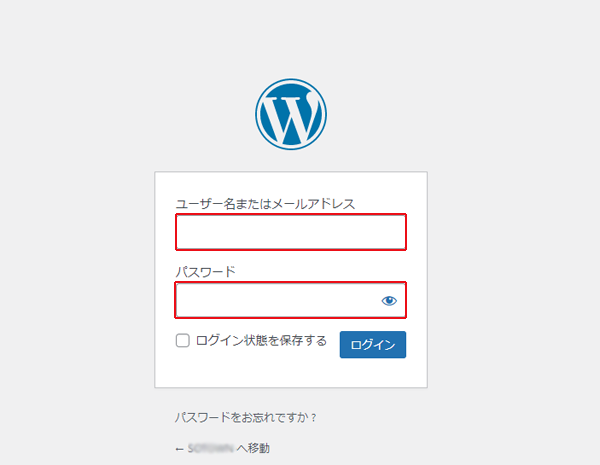
1. ブラウザ(chrome 推奨)で 「https://Wordpress(CMS)導入URL/wp-admin/」 にアクセスし、指定のユーザー名とパスワードを入力し、ログインをクリックします。
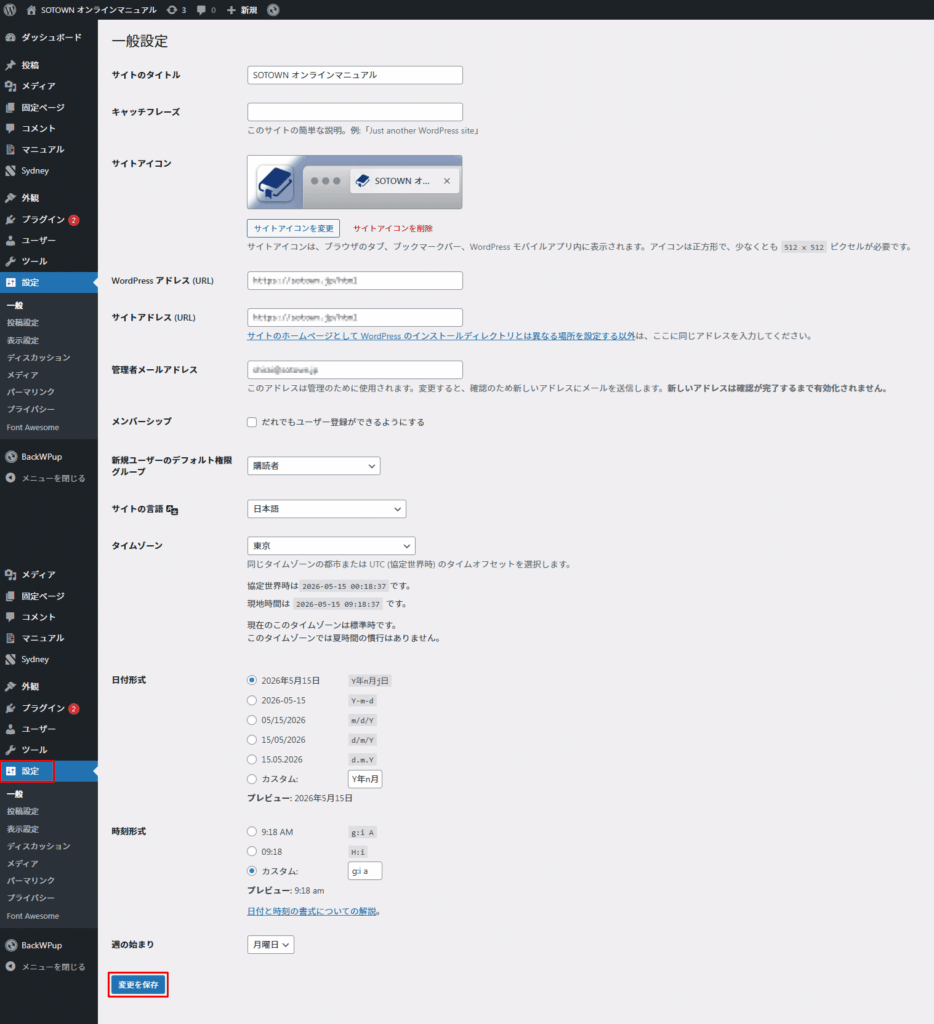
2. [設定]をクリックします。下記の項目を変更した時は、下部の[変更の保存]をクリックして下さい。
| 項目 | 説明 |
|---|---|
| サイトのタイトル | サイトのタイトルを入力します。 WordPressのインストール時に入力したものが表示するので、変更があれば編集します。 |
| キャッチフレーズ | サイトのサブタイトルを入力します。 テーマによって表示場所がことなります。 |
| WordPress アドレス(URL) | WordPressのインストール時のWordPressの設置場所URLが表示しています。 変更は不要です。 |
| サイトアドレス(URL) | 公開するサイトのアドレスが表示しています。 基本的には「WordPress アドレス(URL)」と同じです。変更は不要です。 |
| 管理者メールアドレス | WordPressのインストール時の管理者のメールアドレスを表示しています。 変更があれば編集します。 |
| メンバーシップ | チェックを入れると、誰でもユーザー登録が可能になります。 基本的にはチェックは不要です。 |
| 新規ユーザーのデフォルト権限グループ | デフォルトは購読者です。 基本的には変更は不要です。 |
| サイトの言語 | デフォルトは日本語になっています。 基本的には変更は不要です。 |
| タイムゾーン | デフォルトは東京になっています。 基本的には変更は不要です。 |
| 日付形式 | 投稿に表示する日付の表示形式が選択できます。 |
| 時刻形式 | 投稿に表示する時刻の表示形式が選択できます。 日本語表記にしたい場合は、カスタムを「H時i分」にすると、「17時18分」のように表示されます。 |
| 週の始まり | デフォルトは月曜日になっています。 基本的には変更は不要です。 |
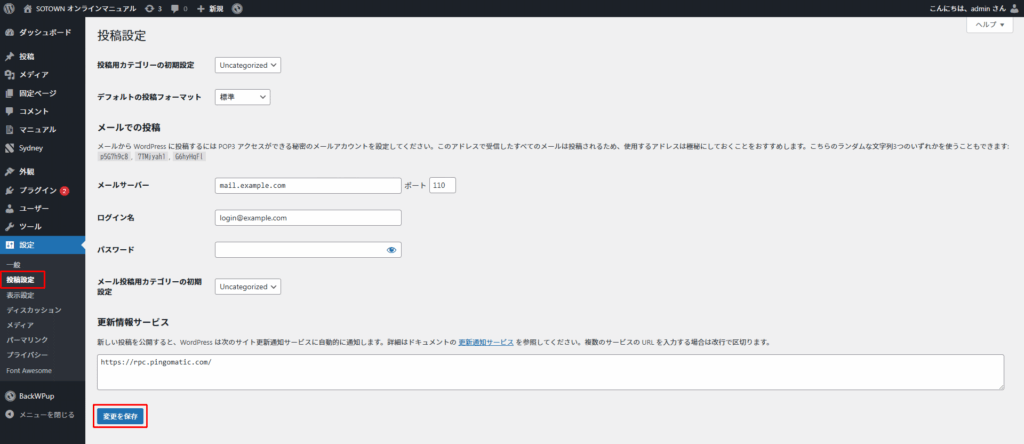
3. [投稿設定]をクリックします。下記の項目を変更した時は、下部の[変更の保存]をクリックして下さい。
| 項目 | 説明 |
|---|---|
| 投稿用カテゴリーの初期設定 | デフォルトは未分類になっています。 カテゴリーは、「投稿 > カテゴリ」から変更できます。 |
| デフォルトの投稿フォーマット | デフォルトの標準になっています。 特に変更は不要です。 |
| メールでの投稿 メールサーバー | 投稿を受信するメールサーバーを入力してください。 |
| メールでの投稿 ログイン名 | 投稿を受信するメールのログイン名を入力してください。 |
| メールでの投稿 パスワード | 投稿を受信するメールのパスワードを入力してください。 |
| メールでの投稿 メール投稿用カテゴリーの初期設定 | 投稿を受信するメールのカテゴリーの初期値を設定してください。 |
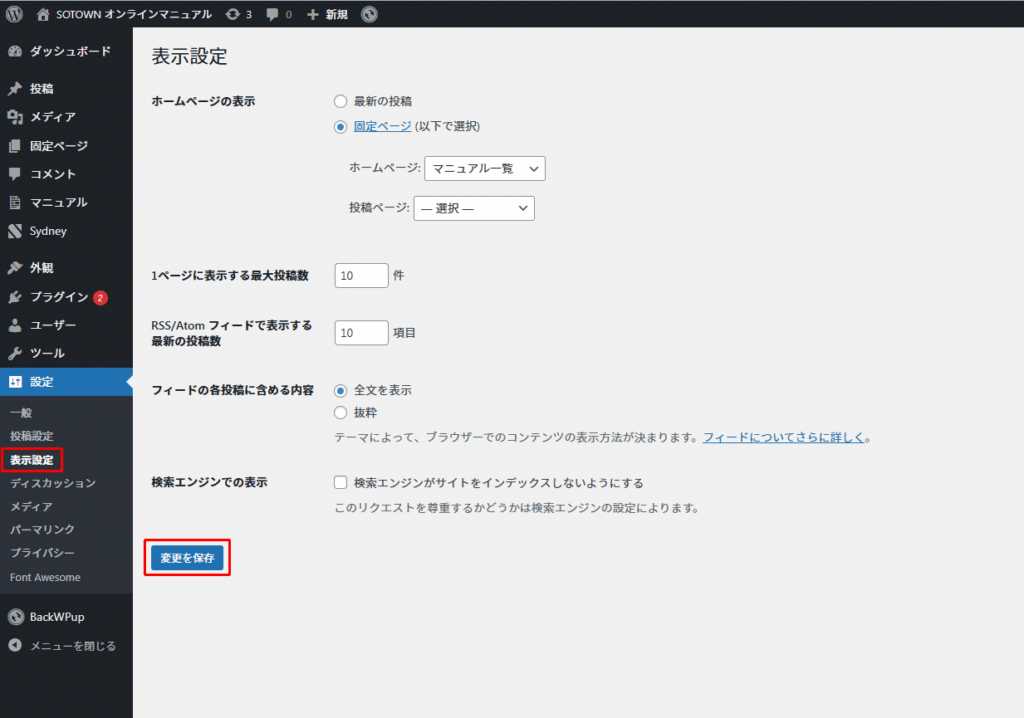
4. [表示設定]をクリックします。下記の項目を変更した時は、下部の[変更の保存]をクリックして下さい。
| 項目 | 説明 |
|---|---|
| ホームページの表示 | ホームページのトップページが設定できます。 固定ページや投稿ページをトップページにすることができます。 |
| 1ページに表示する最大投稿数 | 投稿する記事数を決めることができます。 |
| RSS/Atom フィードで表示する最新の投稿数 | デフォルトは10件になっています。 RSS/Atomのフィードで表示する最新の投稿数が設定できます。 |
| フィードの各投稿に含める内容 | デフォルトの全文を表示になっています。 RSS/Atomのフィードの各投稿に含める内容が設定できます。 |
| 検索エンジンでの表示 | デフォルトはチェックがはずれています。 チェックを入れると、Googleなどの検索エンジンに表示されません。但し、この設定は、必ず表示されないわけではありません。 |
5. [ディスカッション設定]をクリックします。下記の項目を変更した時は、下部の[変更の保存]をクリックして下さい。
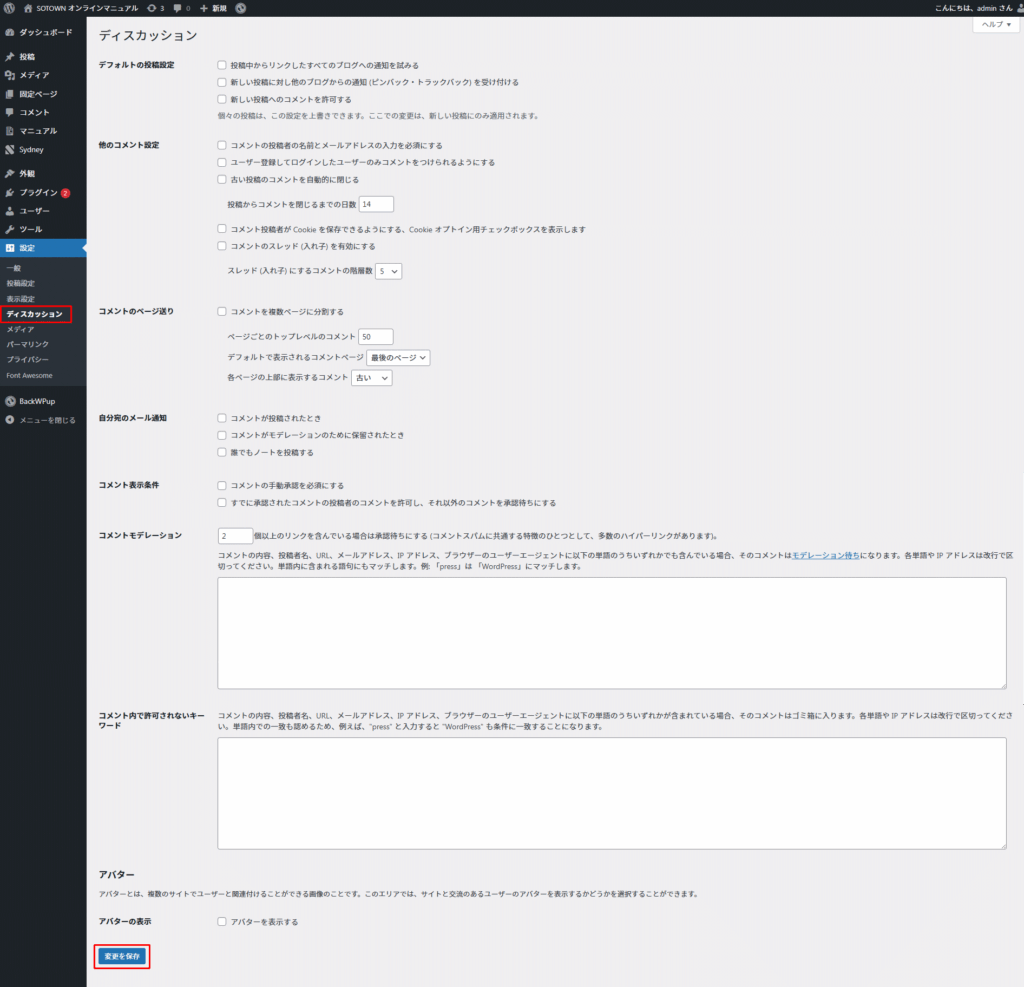
| 項目 | 説明 |
|---|---|
| デフォルトの投稿設定 | リンクの通知設定です。 「投稿中からリンクしたすべてのブログへの通知を試みる」をチェックした場合は、リンクを貼ったサイトに通知を送ります。 「新しい投稿に対し他のブログからの通知 (ピンバック・トラックバック) を受け付ける」をチェックした場合は、相手サイトが通知を受け取ります。 「 新しい投稿へのコメントを許可」をチェックをはずした場合は、コメント欄を非表示にします。 |
| 他のコメント設定 | サイトでコメントができるようにしている場合は、細かい設定ができます。 コメント機能を使わないサイトの場合は、設定は不要です。 |
| 自分宛のメール通知 | コメントが投稿された時の通知設定を変更できます。 初期設定では、一般設定の「管理者メールアドレス」に通知が届きます。 |
| コメント表示条件 | コメントの表示を承認制にすることができます。 「コメントの手動承認を必須にする」にチェックを入れると、コメントが承認待ちになります。 「すでに承認されたコメントの投稿者のコメントを許可し、それ以外のコメントを承認待ちにする」にチェックを入れると、一度承認したユーザーのコメントは承認なしで公開されます。 |
| コメントモデレーション | コメントの内容、投稿者名、URL、メールアドレス、IP アドレス、ブラウザーのユーザーエージェントを指定して、コメントをモデレーション待ちにすることができます。 |
| コメント内で許可されないキーワード | コメントの内容、投稿者名、URL、メールアドレス、IP アドレス、ブラウザーのユーザーエージェントを指定すると、含んだコメントは自動でゴミ箱に入ります。 |
| アバター アバターの表示 | チェックを入れると、投稿者のアバター(画像)を表示します。 |
| アバター 評価による制限 | アバターは投稿者が登録しますが、なかには際どい画像があるかもしれません。アバターは画像ごとにrating(格付け)されているので、そのratingを選択することができます。 |
| アバター 評価による制限 | アバター画像の設定がない場合のデフォルト画像が選択できます。 |
6. [メディア設定]をクリックします。下記の項目を変更した時は、下部の[変更の保存]をクリックして下さい。
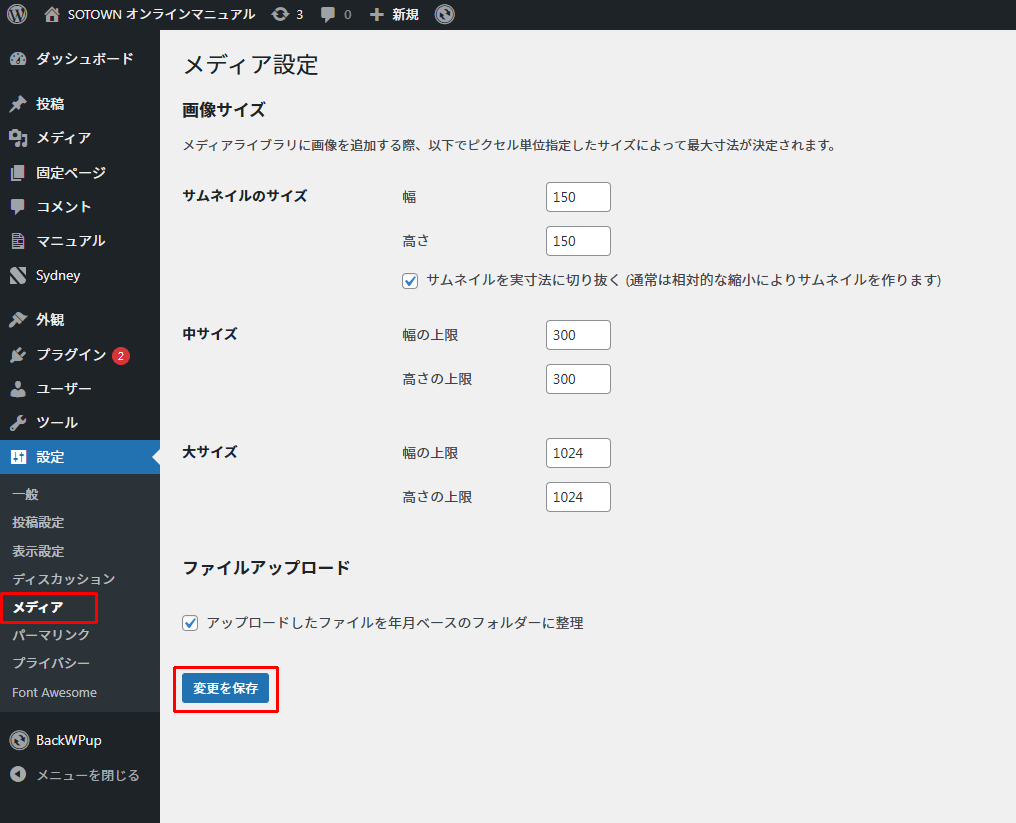
| 項目 | 説明 |
|---|---|
| 画像サイズ サムネイルのサイズ | デフォルトのままで良いです。画像のサムネイルサイズの設定ができます。 「サムネイルを実寸法にトリミングする」を外すと、画像の比率が変更されます。 |
| 画像サイズ 中サイズ | デフォルトのままで良いです。画像の中サイズの設定ができます。 画像を投稿するときに選択できます |
| 画像サイズ 大サイズ | デフォルトのままで良いです。画像の大サイズの設定ができます。 画像を投稿するときに選択できます。 |
| コメント表示条件 | コメントの表示を承認制にすることができます。 |
7. [パーマリンク設定]をクリックします。下記の項目を変更した時は、下部の[変更の保存]をクリックして下さい。
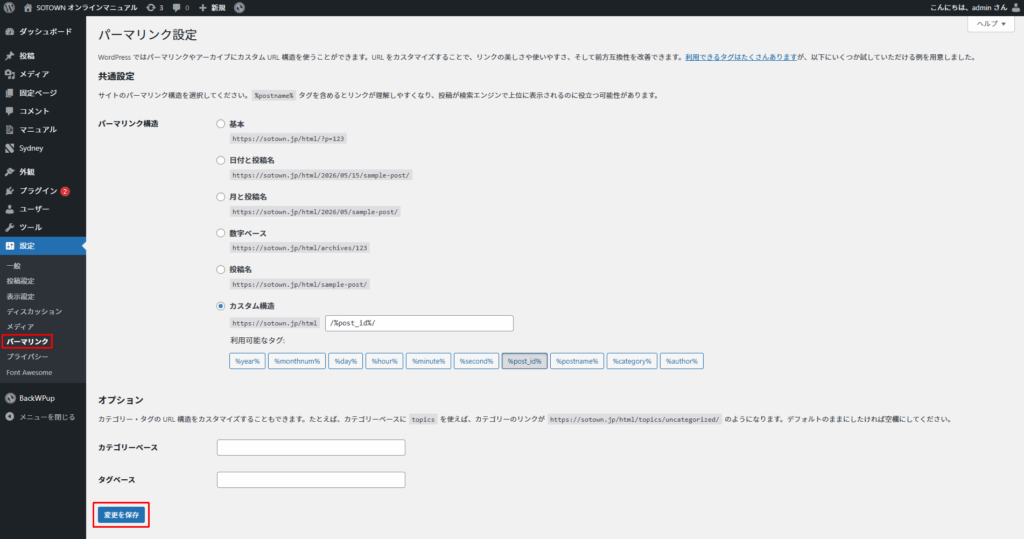
| 項目 | 説明 |
|---|---|
| 共通設定 | 投稿のURLが設定できます。 カスタム構造を選択し、「/%category%/%post_id%/」がお勧めです。 |
| オプション | カテゴリとタグページのURLが設定できます。とくに必要がなければ、空欄のままで良いです。 |