アプリケーションの説明
Thunderbird 78.14.0 は、Mozilla が提供する 無料のオープンソースメールクライアント の 78 系最終版のひとつです。
2021 年にリリースされ、セキュリティ強化・暗号化機能の刷新・アドオン仕様変更 が大きな特徴です。
仕様
・Mozilla が提供する無料のメールクライアント
・Windows / macOS / Linux に対応
・78 系は内部構造が大きく変わった“転換点”のバージョン

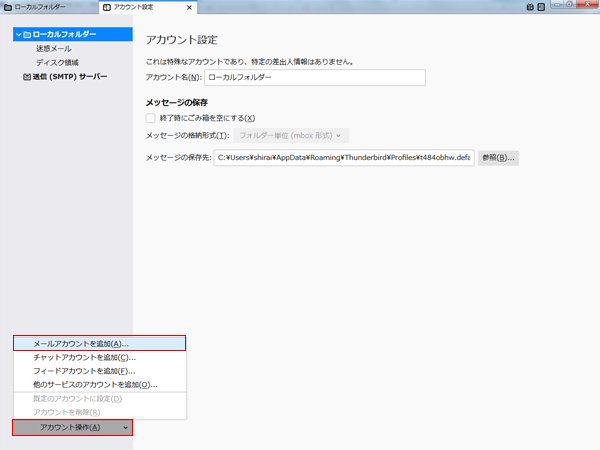
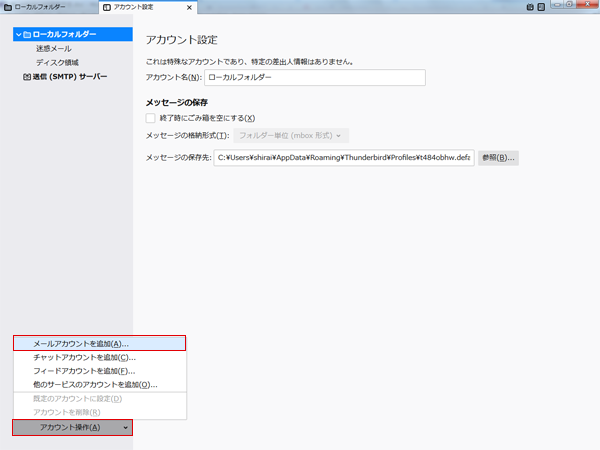
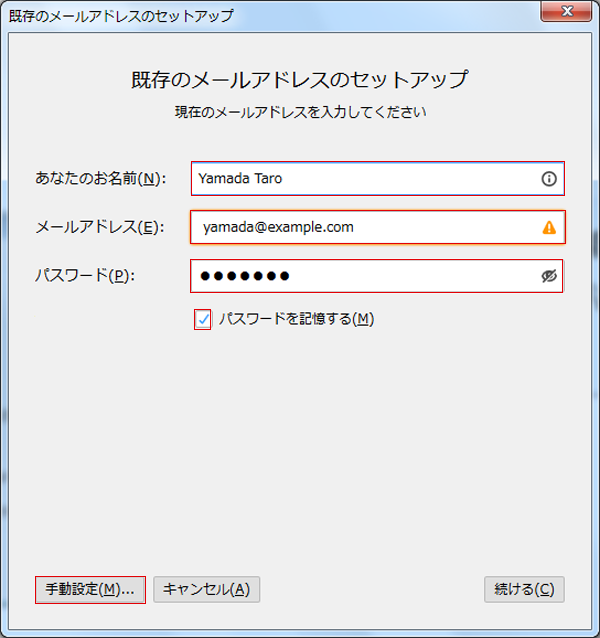
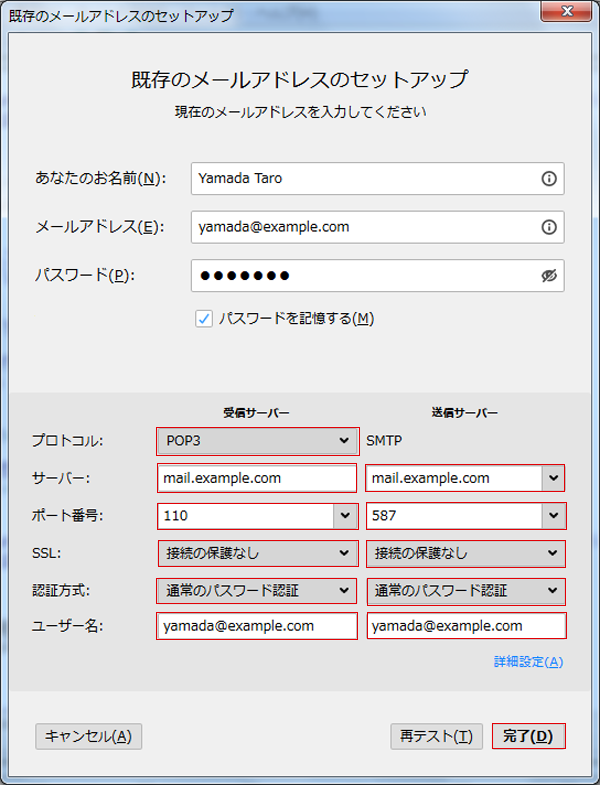
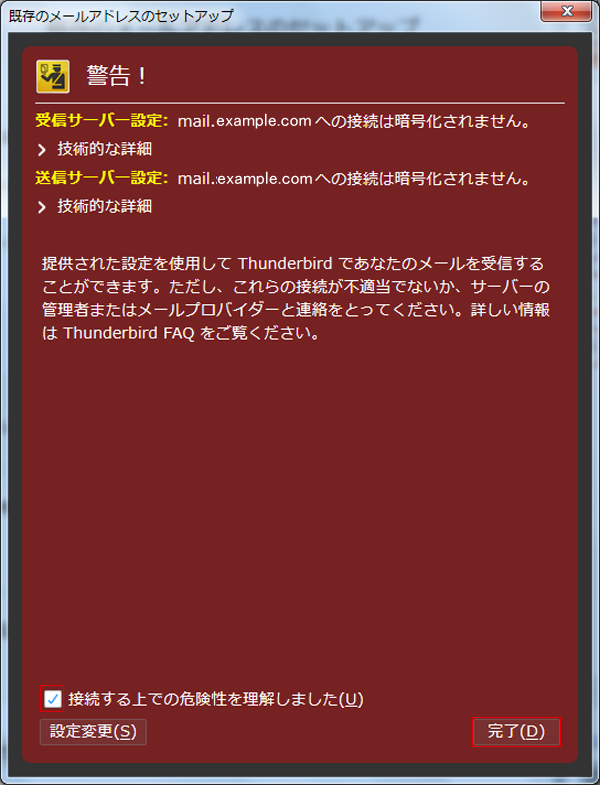
 Thunderbird Ver78.14.0のメールアカウント設定
 Thunderbird 78.14.0 は、Mozilla が提供する 無料のオープンソースメールクライアント の 78 系最終版のひとつです。
2021 年にリリースされ、セキュリティ強化・暗号化機能の刷新・アドオン仕様変更 が大きな特徴です。
・Mozilla が提供する無料のメールクライアント
・Windows / macOS / Linux に対応
・78 系は内部構造が大きく変わった“転換点”のバージョン