4. Outlook2019のメールアカウント確認 (2026/02/18)

Outlook 2019 は、Microsoft Office 2019 に含まれる メール・予定表・連絡先・タスク管理を一体化したデスクトップアプリ です。ビジネスでも個人でも、情報をまとめて管理できるのが強みです。

仕様

・製品名:Microsoft Outlook 2019
・提供形態:Office 2019(永続ライセンス)の一部
・対応OS:Windows 10 / Windows 11、macOS(対応バージョンは当時の最新)
・インストール方式:デスクトップアプリ(オフライン利用可)
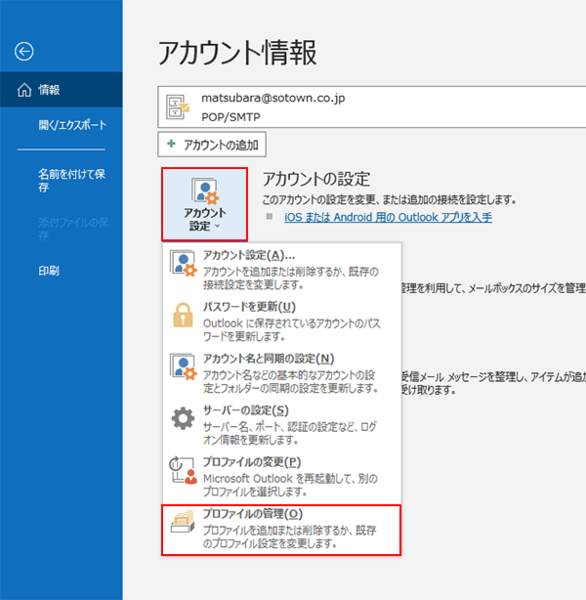
1.Outlook2019を起動し、メニューバーの[ファイル]→[情報]→[アカウント設定]→[プロファイルの管理(O)...]の順にクリックします。

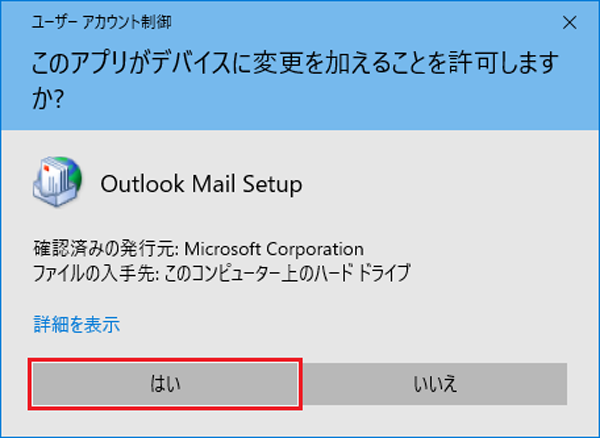
※ 「ユーザーアカウント制御」の画面が表示された場合は、「はい」を選択してください。

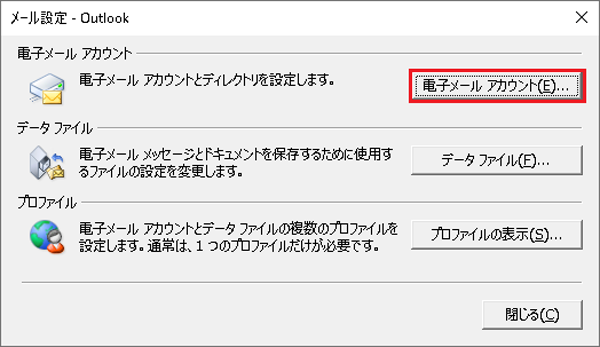
2.[電子メールアカウント(E)...]をクリックします

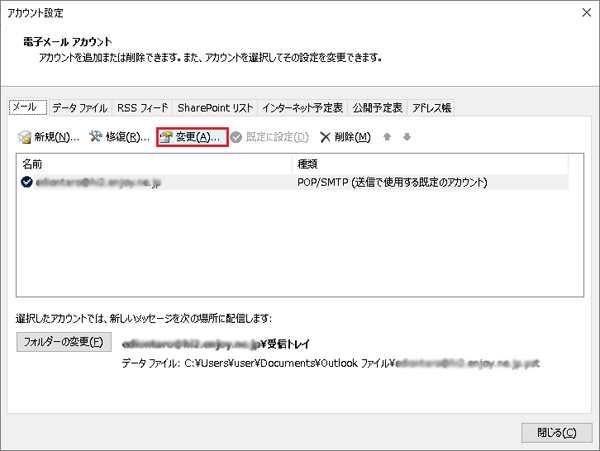
3. [電子メール アカウント]の画面で、[電子メール]タブを選択し、 設定を確認したいアカウントを選択した状態で、「変更(A)...」をクリックします。

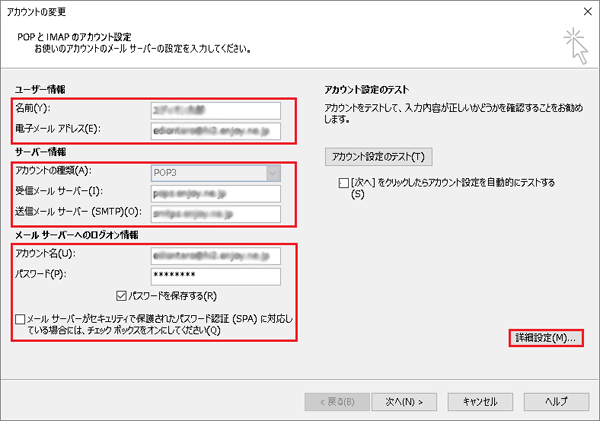
4.[インターネット電子メール設定]の画面が、以下のように設定されているか確認し、[詳細設定(M)]キーをクリックします。

項目 説明
名前 (Y) 任意の名前を入力
電子メールアドレス (E) 指定のメールアドレスを入力 例) yamada@example.com
アカウントの種類 (A) POP3が選択
受信メールサーバー (I) 指定の受信サーバーのアドレスを入力 例) mail.example.com
送信メールサーバー(SMTP) (O) 指定の送信サーバーのアドレスを入力 例) mail.example.com
アカウント名 (U) 指定のメールアドレス 例) yamada@example.com
パスワード (P) 指定のメールアドレスのパスワード
パスワードを保存する (R) チェック
[次へ]ボタンをクリックしたらアカウント設定をテストする (S) チェックなし

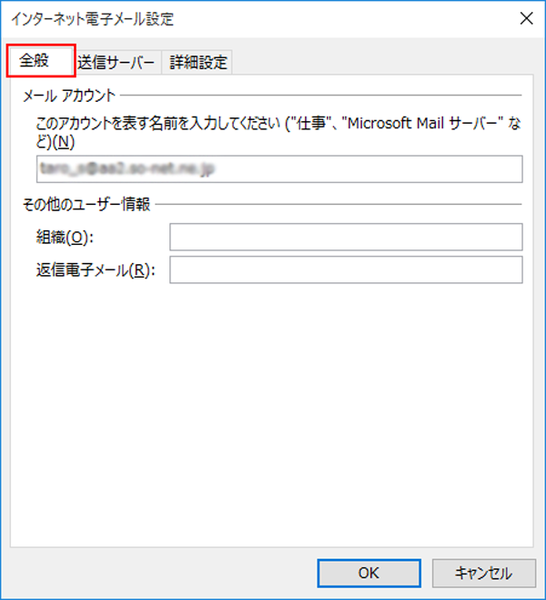
5.[インターネット電子メール設定」の「全般」タブが表示されます。 以下のように設定されているか確認します。 確認が終わったら「送信サーバー」タブをクリックします。

項目 説明
メールアカウント 任意のメールアカウント名
組織 (O) 任意
返信電子メール (R) 任意(返信用アドレスは別にしたい場合に設定)

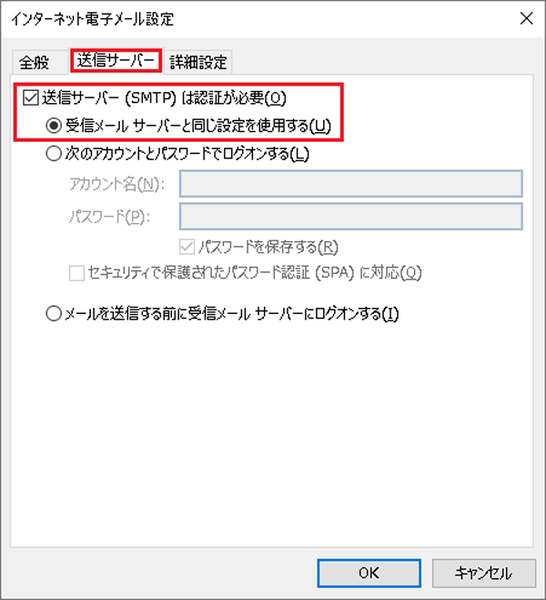
6.[送信サーバー]タブが表示されたら、以下のように設定されているか確認します。 確認が終わったら[詳細設定]タブをクリックします。

項目 説明
送信サーバー (SMTP) は認証が必要 (O) チェック
受信メール サーバーと同じ設定を使用する (U) チェック

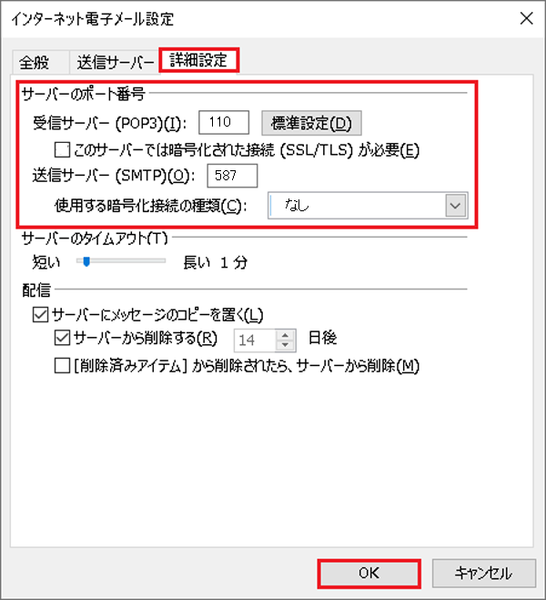
7.[詳細設定]タブが表示されたら、以下のように設定されているか確認します。 確認が終わったら[ok]キーをクリックし、画面を閉じます。

項目 説明
受信メール (POP3) (I) 110
このサーバーは暗号化された接続 (SSL) が必要(E) チェックなし
送信サーバー(SMTP)(O) 587
サーバーのタイムアウト(T) 任意に設定できますが、通常は1分でもかまいません。
サーバーにメッセージのコピーを置く(L) チェック
サーバーから削除する(R) 14

以上で確認は完了です。