2. Outlook2016のメールアカウント確認 (2026/02/18)
Outlook 2016は、Microsoft Officeに含まれる高性能な電子メール・情報管理ソフトです。メール送受信、予定表、連絡先、タスクを一元管理でき、低優先度メールの自動仕分けや、最近使用したドキュメントの添付機能などを搭載しています。ただし、2025年10月14日にサポートが終了しました。
仕様
・動作環境:Windows7 SP1~Windows10
・サポート終了:2025年10月14日(セキュリティ更新プログラムなし)
・サポート終了後は、セキュリティ上の脅威に対して脆弱になるため、Microsoft 365などへの移行が強く推奨されている
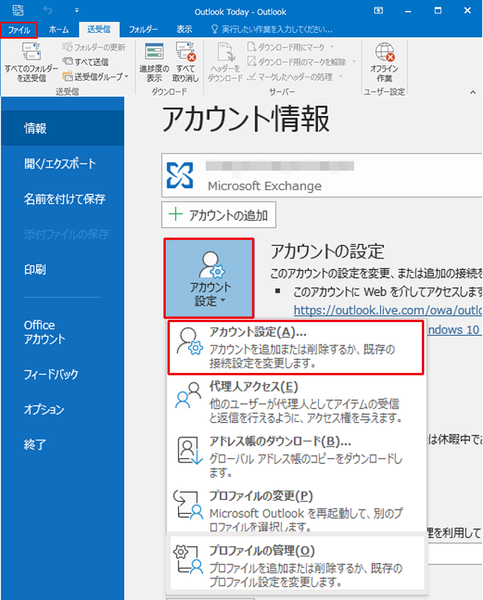
手順1. Outlook2016を起動し、メニューバーの[ファイル]→[情報]→[アカウント設定]→[アカウント設定(A)...]の順にクリックします。
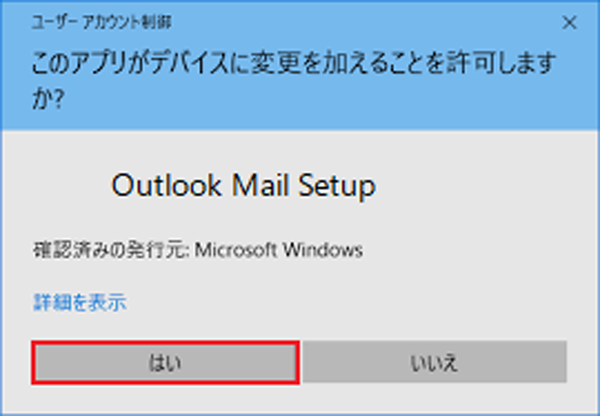
※ 「ユーザーアカウント制御」の画面が表示された場合は、「はい」を選択してください。
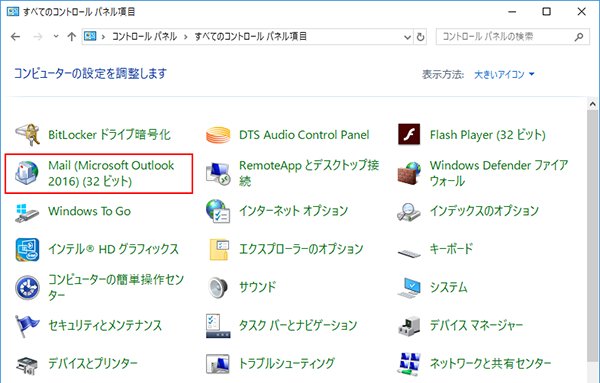
※ 「プロファイルの管理」がない場合 コントロールパネルを表示します。 「Mail (Microsoft Outlook 2016)」を選択します
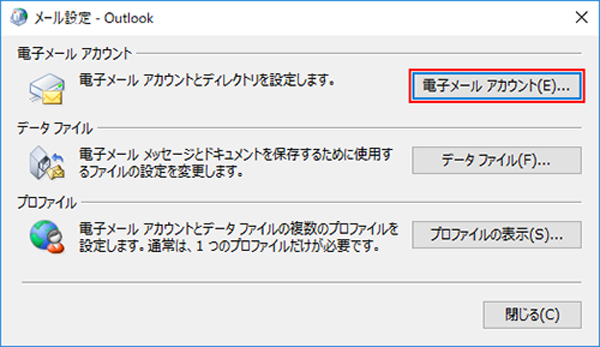
手順2. [電子メールアカウント(E)...]をクリックします
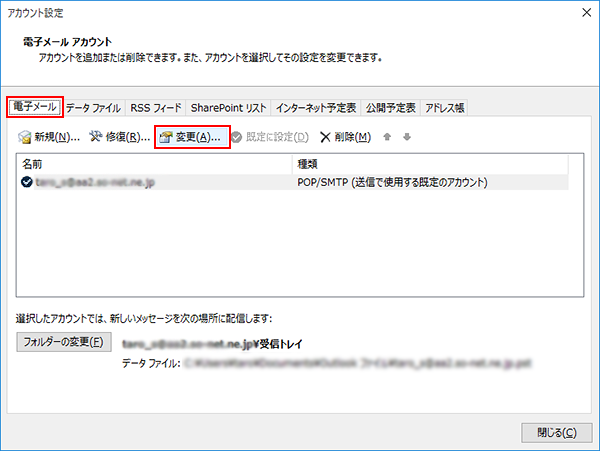
手順3. [電子メール アカウント]の画面で、[電子メール]タブを選択し、 設定をを確認したいアカウントを選択した状態で、「変更(A)...」をクリックします。
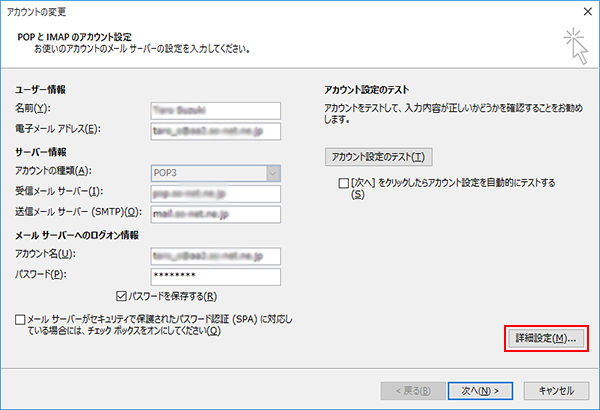
手順4. [インターネット電子メール設定]の画面が、以下のように設定されているか確認し、[詳細設定(M)]キーをクリックします。
| 名前 (Y) | 内容 |
| 任意の名前を入力 | 指定のメールアドレスを入力 例) yamada@example.com |
| アカウントの種類 (A) | POP3が選択 |
| 受信メールサーバー (I) | 指定の受信サーバーのアドレスを入力 例) mail.example.com |
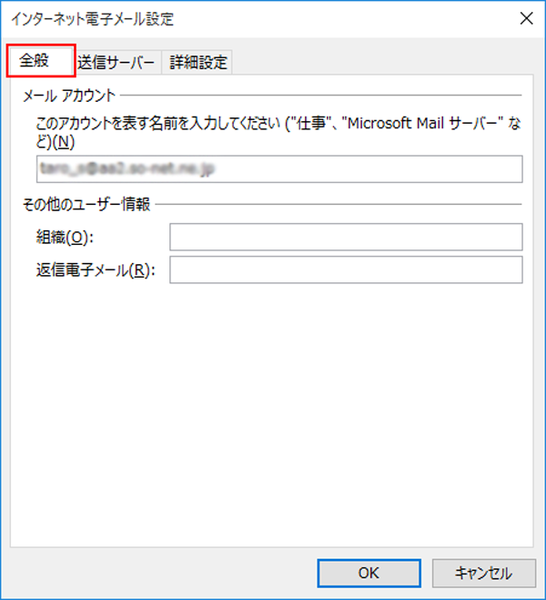
手順5. [インターネット電子メール設定」の「全般」タブが表示されます。 以下のように設定されているか確認します。 確認が終わったら「送信サーバー」タブをクリックします。
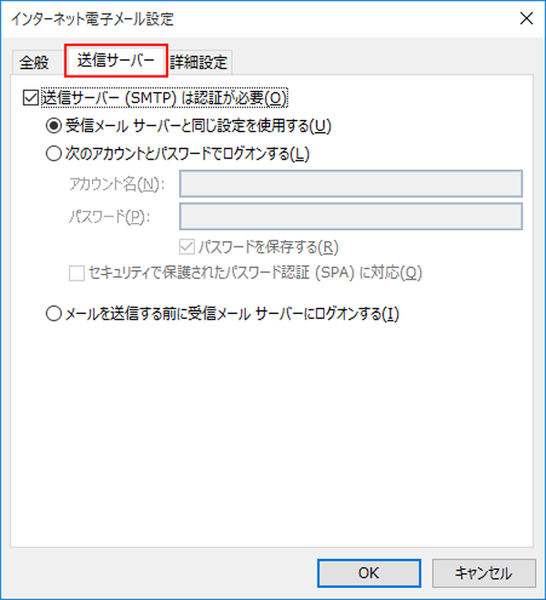
手順6. [送信サーバー]タブが表示されたら、以下のように設定されているか確認します。 確認が終わったら[詳細設定]タブをクリックします。
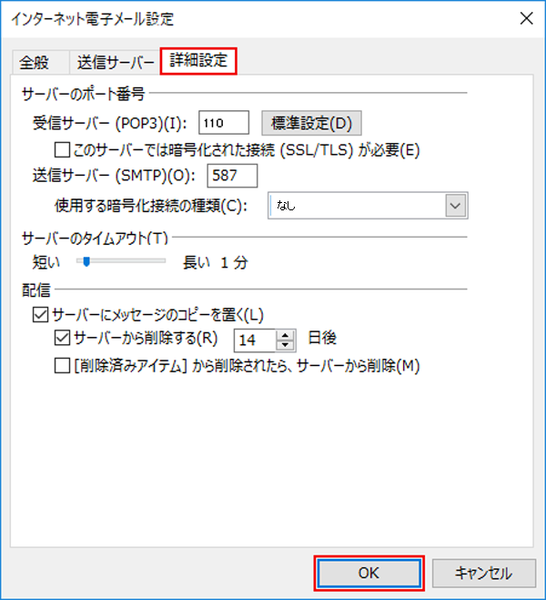
手順7. [詳細設定]タブが表示されたら、以下のように設定されているか確認します。 確認が終わったら[ok]キーをクリックし、画面を閉じます。