操作手順
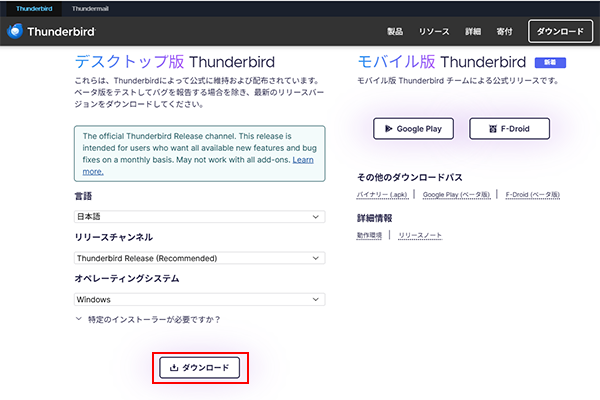
①デスクトップ版 Thunderbirdのダウンロード
URL:https://www.thunderbird.net/ja/thunderbird/all/
②「ダウンロード」をクリックする。
言語 :日本語
リリースチャンネル:Thunderbird Release (Recommended)
オペレーティングシステム:Windows
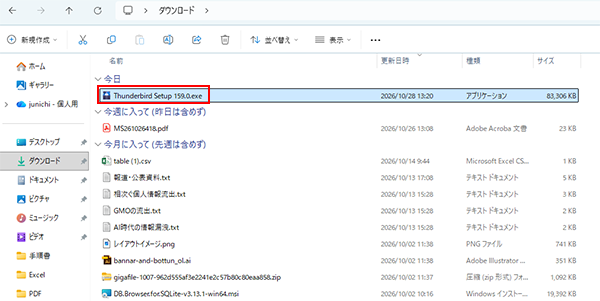
③ダウンロードした「Thunderbird Setup 159.0.exe」をクリックする。
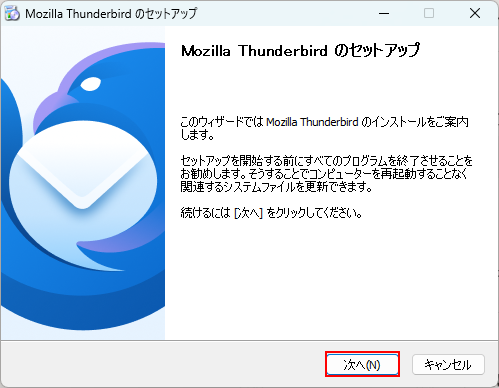
④「Mozilla Thunderbirdのセットアップ」が表示したら、「次へ」をクリックする。
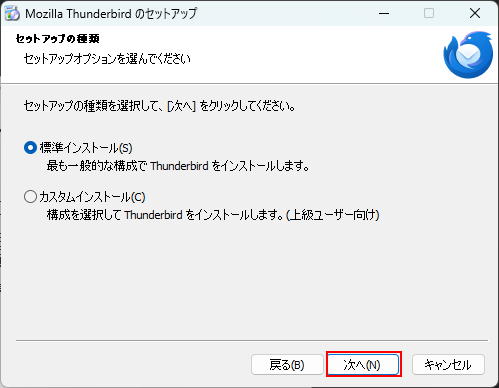
⑤「セットアップの種類」が表示したら、「次へ」をクリックする。
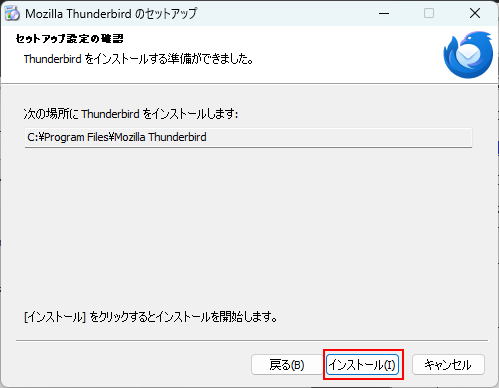
⑥「セットアップ設定の確認」が表示したら、「インストール」をクリックする。
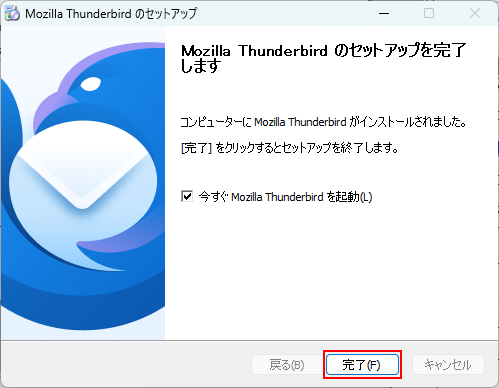
⑦「Mozilla Thunderbirdのセットアップを完了」が表示したら、「完了」をクリックする。
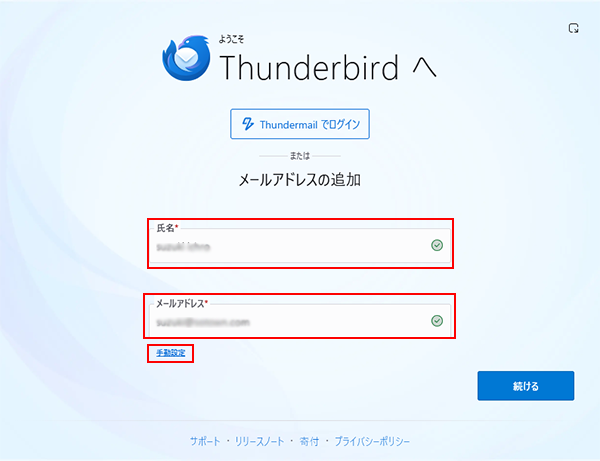
⑧「Thunderbirdへ」」が表示したら、「手動設定」をクリックする。
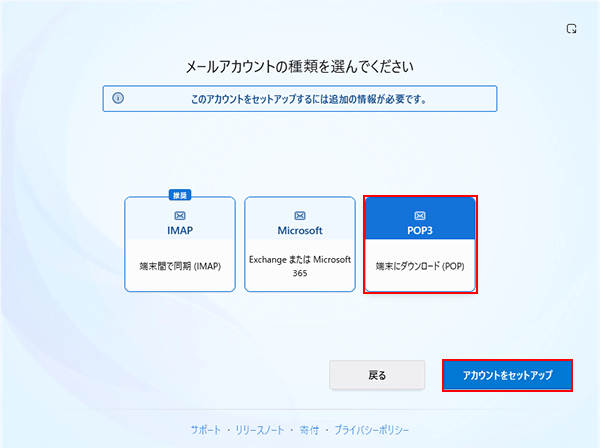
⑨「POP3」を選択し、「アカウントをセットアップ」をクリックする。
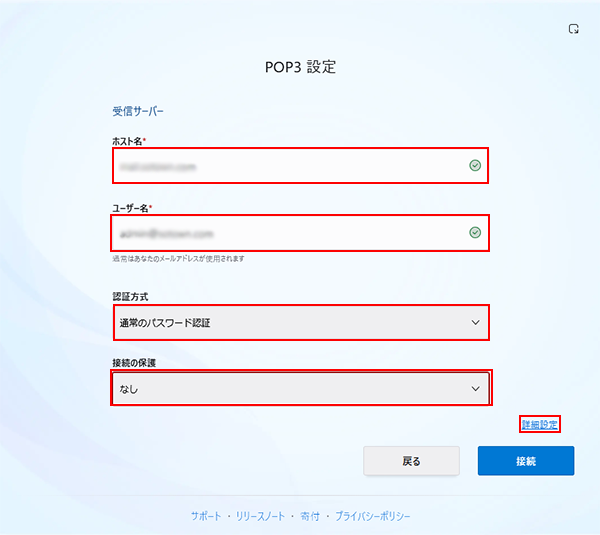
⑩「POP3の設定」が表示したら、「ホスト名」、「ユーザー名」、「認証方式」、「接続の保護」を入力し、「詳細設定」をクリックする。
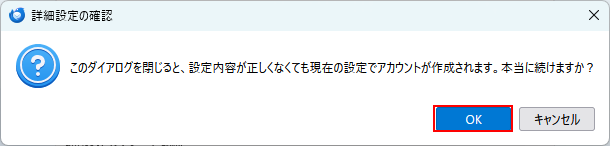
⑪「詳細設定の確認」が表示したら、「OK」をクリックする。
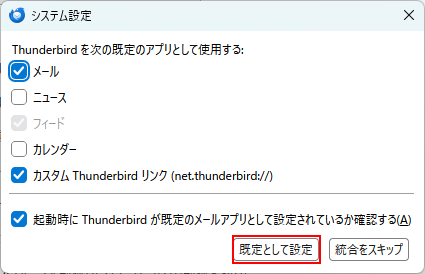
⑫「システム設定」が表示したら、「既定として設定」をクリックする。
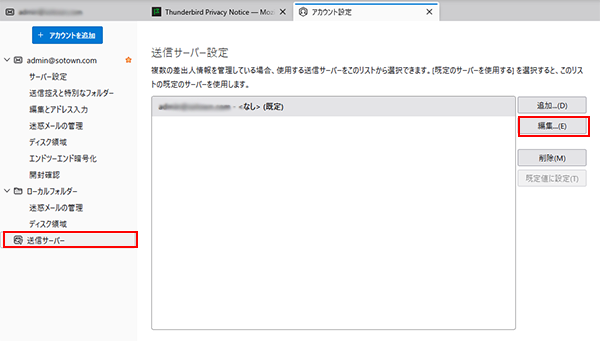
⑬左メニューの「送信サーバー」をクリックし、右の「編集」をクリックする。
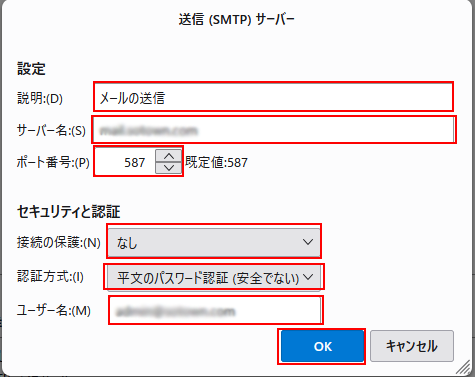
⑭下記の項目をセットし、「OK」をクリックする。
説明:任意の名前
サーバー名:例 mail.sotown.com
ポート番号:587
接続の保護:なし
認証方式:平文のパスワード(安全でない)
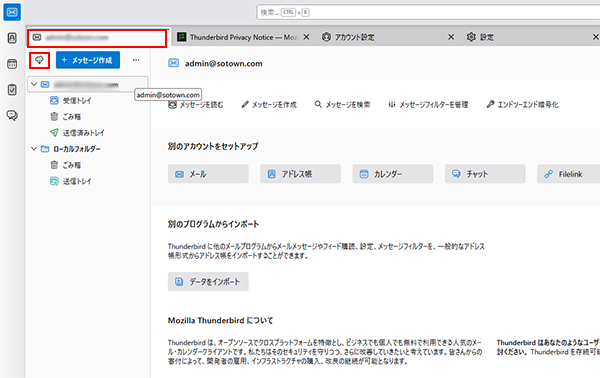
⑮今回設定したアカウントのタブをクリックし、その下の雲のマークをクリックする。
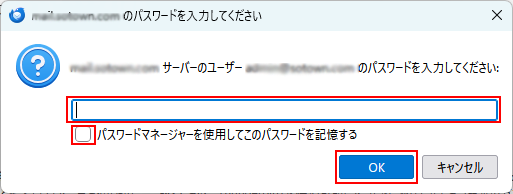
⑯アカウントのパスワードを入力し、その下にチェックを入れ、「OK」をクリックする。